今回は、ホームページにお店の定休日を発信するのに便利な定休日カレンダーを実装する方法を解説します。
カレンダーを表示することで、テキストで表示するよりも一目で定休日が分かるようになります。
お店のホームページを運営されていて定休日の案内を分かりやすくしたい方は、ぜひ参考にしてみてください。
ホームページに定休日カレンダーを実装する3つの方法
ホームページに定休日カレンダーを実装する方法は3つあります。
- 方法①:HTMLでホームページにカレンダーを実装する方法
- 方法②:Googleカレンダーを使ってホームページにカレンダーを実装する方法
- 方法③:WordPressのプラグインを使ってホームページにカレンダーを実装する方法
それぞれのメリット・デメリットは、以下の通りです。
| メリット | デメリット | |
|---|---|---|
| 方法① | ◯自由にデザインをカスタマイズできる | △コードの知識が必要 △月毎に手動でカレンダーを更新する必要がある(実装次第では回避可能。) |
| 方法② | ◯コードの知識がなくても実装できる ◯Googleカレンダー上で予定を更新するだけで、サイトにも反映される | △ デザインの自由度が低い |
| 方法③ | ◯コードの知識がなくても実装できる | △将来的に仕様変更や利用停止の影響を受ける可能性がある △表示内容やデザインのカスタマイズ性は、使用するプラグインに依存する |
以下で具体的なやり方を解説します。
HTMLでホームページにカレンダーを実装する方法
まずはHTMLでホームページにカレンダーを実装する方法です。
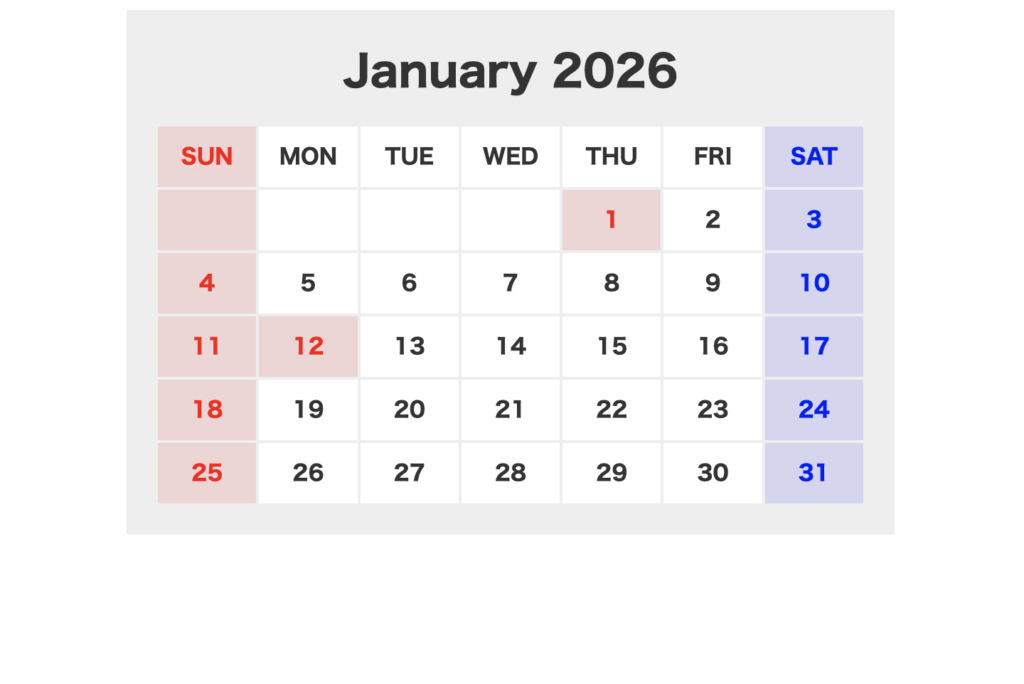
コードの知識がある方であれば、HTMLでカレンダーを実装することで、自由なデザインのカレンダーを実装できます。
一方、月が変わるたびにカレンダーを手動で更新する必要がある点には注意が必要です。
以下に、カレンダーを実装するためのサンプルコードを紹介していますので、ご自身のホームページのデザインに合わせて、スタイルを調整しながら活用してみてください。
See the Pen HTMLカレンダー by E-VALUE WORKS (@evw) on CodePen.
Googleカレンダーを使ってホームページにカレンダーを実装する方法
続いて、Googleカレンダーを使ってホームページにカレンダーを実装する方法です。
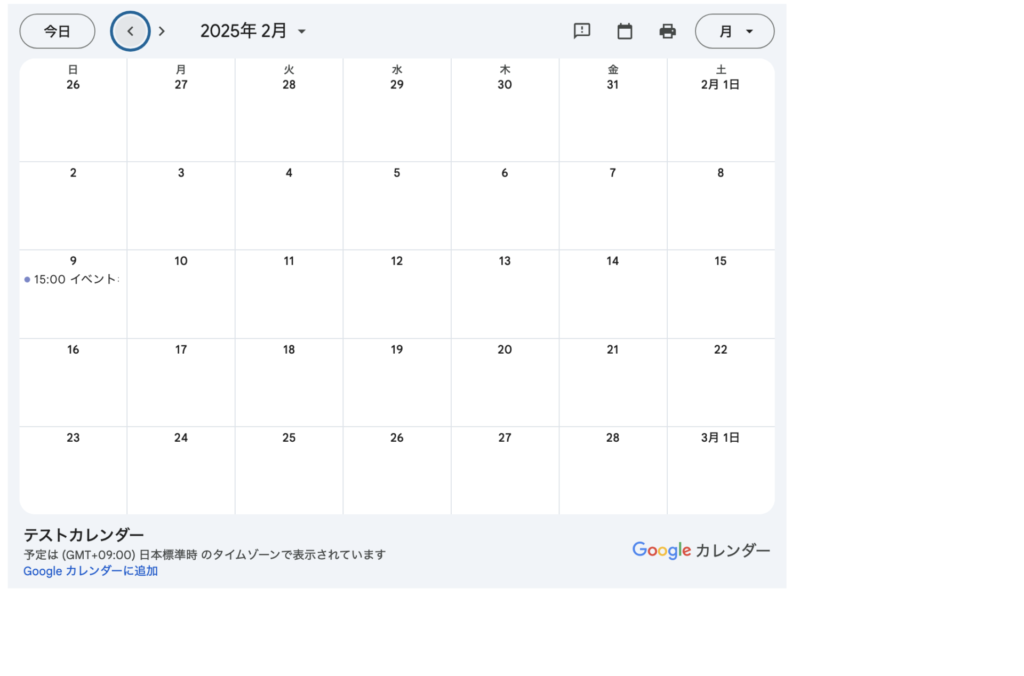
カレンダーの中に、その日の予約状況や開催予定イベントといった情報を表示させたい場合は、Googleカレンダーを埋め込む方法が便利です。
Googleカレンダーをホームページに埋め込む表示する方法は以下の記事で解説しているので、こちらをご覧ください。
(関連記事)GoogleカレンダーをWebサイトに埋め込み表示する方法
WordPressのプラグインを使ってホームページにカレンダーを実装する方法
最後に、WordPressのプラグインを使ってホームページにカレンダーを実装する方法です。
プラグインの場合、将来的に仕様変更や利用停止の影響を受ける可能性があるものの、WordPressの管理画面から簡単操作で導入できるのがメリットです。
定休日を表示させるのにおすすめのプラグインは「XO Event Calendar」です。
◾️2026年1月4日追記
「XO Event Calendar」は2026年1月3日に停止され、現在はダウンロードできなくなっています。
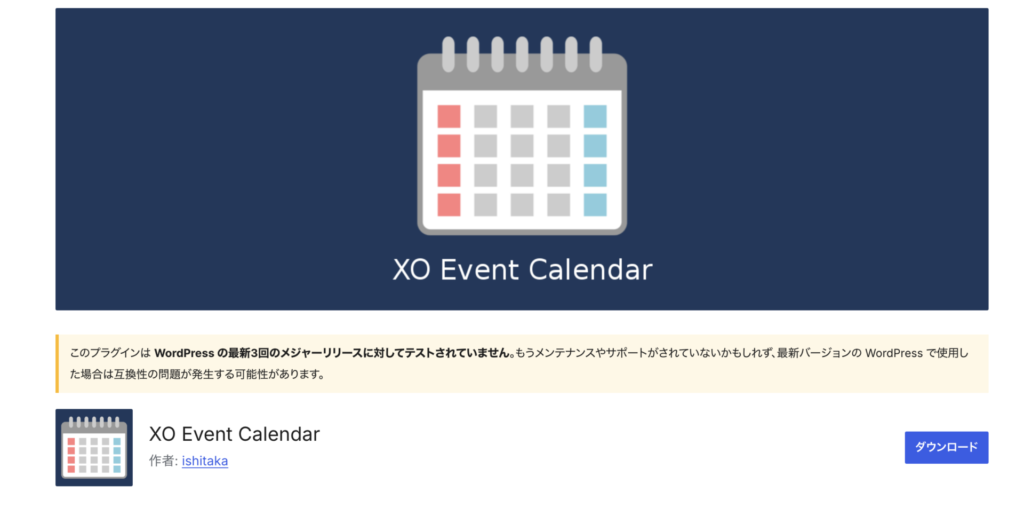
XO Event Calendarは、シンプル・簡単操作で休みやイベントなどの行事の2種類の予定を登録することができます。
実際の使い方は割愛しますが興味がある方は、「XO Event Calendar 使い方」などで調べてみて下さい。
WordPressで定休日の表示だけでなく、時間帯予約や宿泊予約までできるカレンダーをお探しの方は、「Booking Package」がおすすめです。

Booking Packageを使った宿泊予約カレンダーの作成方法は以下の記事で解説しているので、ご興味がある方はこちらもあわせてご覧ください。
まとめ
今回はホームページに定休日カレンダーを実装する方法を解説しました。
お店のホームページを運営されていて定休日の案内を分かりやすくしたい方は、ぜひ本記事を参考にカレンダーを実装してみてください
今回は以上になります。最後までご覧頂き、ありがとうございました。
WordPressの使い方から実務向けのコーディングまで
日々の学習をサポートします!
「WordPressの立ち上げ方や初期設定がわからない」「ブログのカスタマイズに挑戦したい」という初心者の方から、「実務レベルのデザイン再現ができない」「初案件の納品前にコードレビューをしてほしい」というコーダー志望の方まで、現役の現場視点からマンツーマンでサポートします。
「こんな初歩的なことを聞いてもいいのかな?」「自力ではエラーが解決できない」など、どんなお悩みも大歓迎です。まずは「無料お試し相談」をご利用ください。
メンター講座に関するお問い合わせは、以下からお気軽にご連絡ください。
 Chatworkでお問い合わせ