今回は、Webpackを使ってSassをコンパイルする方法をはじめ、コンパイルされたCSSにベンダープレフィックスを付与する方法や、CSSを別ファイルとして出力・管理する方法について解説します。
本記事は、Webpack解説シリーズの「【Webpack入門】インストール方法とJavaScriptファイルのバンドル手順」の続きになります。
※本記事は、Webpack 5を使用した環境を前提としています。
WebpackでSassをコンパイルする方法
Sassをコンパイルし、JavaScriptにバンドルする方法
WebpackでJavaScript以外のファイルを扱うためには、ローダー(Loader)という仕組みを使って変換・読み込みを行います。
Webpackで、JavaScript以外のファイルをJavaScriptとして扱える形に変換する仕組み。
module.rules配列の中に記述し、rules配列の中では、オブジェクトごとに「どのファイルに、どのローダーを適用するか」を定義していく。
まずは、以下のように4つのモジュールをインストールします。
npm install sass sass-loader css-loader style-loader --save-dev| モジュール名 | 役割 |
|---|---|
| sass | .scss / .sassをCSSに変換するコンパイラ |
| sass-loader | Webpackからsassを呼び出してSass→CSSを実行するローダー |
| css-loader | CSSをJavaScriptからimportできる形に変換するローダー |
| style-loader | 変換されたCSSを<style>タグとしてブラウザに挿入するローダー |
続いて、インストールしたローダーをwebpack.config.js上に設定します。
ローダーの設定はmodule.rules配列の中に記述し、rules配列の中では、オブジェクトごとに「どのファイルに、どのローダーを適用するか」を定義します。
const path = require("node:path");

module.exports = {
  mode: "production",
  entry: "./src/index.js",
  output: {
    path: path.resolve(__dirname, "dist"),
    filename: "[name].js",
  },
  module: {
    rules: [
      {
        test: /\.scss$/, //どの拡張子のファイルに適用させるかを指定
        use: [
          //変換されたCSSを<style>タグとしてブラウザに挿入
          "style-loader",
          //CSSをJavaScriptからimportできる形に変換
          "css-loader",
          //Webpackからsassを呼び出してSass→CSSを実行
          "sass-loader",
        ],
      },
    ],
  },
};
testで、どの拡張子のファイルに適用するかを正規表現で指定し、useの中に配列形式で適用したいローダーを指定します。
この際、ローダーは配列の右から左の順番で適用されるので、sass-loader→css-loader→style-loaderとなる順番に指定します。
これで、実際にSassがきちんとCSSにコンパイルされて、JavaScriptにバンドルされるか確認したいので、src/style.scssファイルを作成し、エントリーポイントとなるindex.jsからimportします。
h1 {
  font-size: 30px;

  &:hover {
    color: red;
  }
}
import { sayHello } from "./sub";
import "./style.scss";
sayHello("Webpack");これで、webpackコマンドを実行すると、Sassがmain.jsにバンドルされます。
このmain.jsを、dist/index.htmlを作成して、そこから読み込み、実際にstyleタグが注入されているか確認してみます。
<!DOCTYPE html>
<html lang="ja">

<head>
  <meta charset="UTF-8">
  <meta name="viewport" content="width=device-width, initial-scale=1.0">
  <title>Webpackの使い方</title>
</head>

<body>
  <h1>ここにテキストが入ります。</h1>
  <script src="./main.js"></script>
</body>

</html>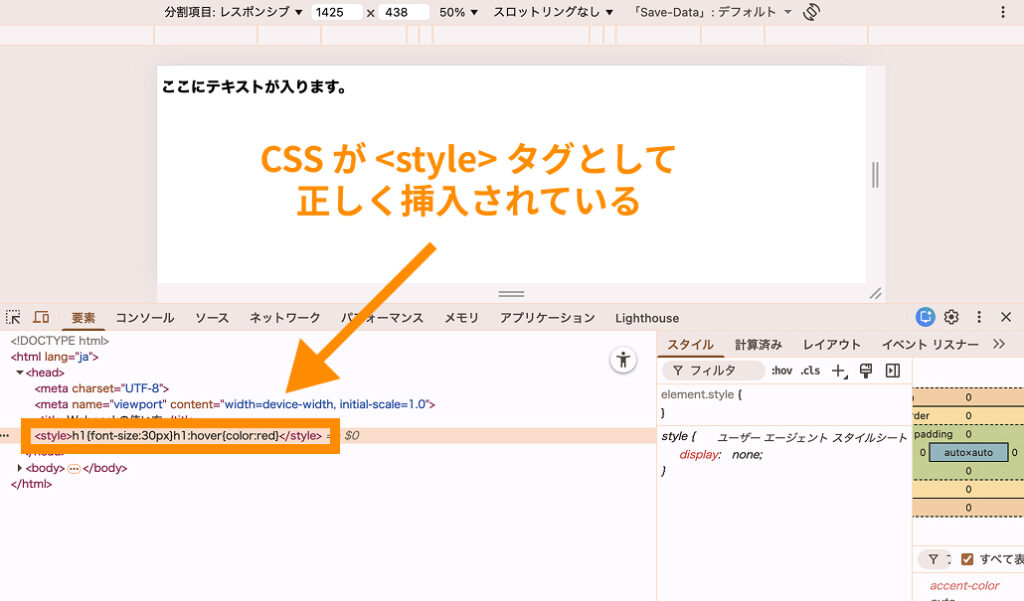
なお、SassからコンパイルされたCSSをJavaScriptにバンドルせず、別のCSSファイルとして出力し、それをHTMLから読み込むことも可能です。
そのやり方については、「CSSを別ファイルとして分離する方法」で解説します。
PostCSSを使ってベンダープレフィックスを自動付与する方法
続いて、PostCSSを使ってベンダープレフィックスを自動付与する方法を解説します。
PostCSSとは、CSSファイルに対して、特定の処理を加えるためのツールです。
PostCSSでは、プラグインを組み合わせて使うことで、さまざまな処理をCSSに対して行うことができます。
今回はその中でも、ベンダープレフィックスを自動で付与してくれるプラグイン「Autoprefixer」を使用します。
まずは、必要なモジュールをインストールします。
npm install -D postcss postcss-loader autoprefixer| モジュール名 | 役割 |
|---|---|
| postcss | CSSを解析・変換するPostCSS本体 |
| postcss-loader | WebpackからPostCSSを呼び出すローダー |
| autoprefixer | ベンダープレフィックスを付与するPostCSSプラグイン |
続いて、Webpackの設定ファイル内にpostcss-loaderを追加します。
追加位置は、css-loaderの直前に配置します。
const path = require("node:path");

module.exports = {
  mode: "production",
  entry: "./src/index.js",
  output: {
    path: path.resolve(__dirname, "dist"),
    filename: "[name].js",
  },
  module: {
    rules: [
      {
        test: /\.scss$/, //どの拡張子のファイルに適用させるかを指定
        use: [
          //変換されたCSSを<style>タグとしてブラウザに挿入
          "style-loader",
          //CSSをJavaScriptからimportできる形に変換
          "css-loader",
          //WebpackからPostCSSを呼び出して実行
          "postcss-loader",
          //Webpackからsassを呼び出してSass→CSSを実行
          "sass-loader",
        ],
      },
    ],
  },
};
最後に、PostCSSの設定ファイルをpostcss.config.jsファイルを作成し、以下のように記述します。
module.exports = {
  plugins: [
    require('autoprefixer')
  ]
};
この設定を行ったうえでwebpackコマンドを実行すると、CSSのビルド時にpostcss-loaderが読み込まれ、autoprefixerによって必要なベンダープレフィックスが自動的に付与されます。
なお、ベンダープレフィックスを付与するかどうかの判断は、package.jsonのbrowserslist、または.browserslistrcファイルに記述されたBrowserslistの設定内容に基づいて行われます。
Browserslistを明示的に設定していない場合は、次のdefaults設定が自動的に適用されます。
> 0.5%, last 2 versions, Firefox ESR, not dead- > 0.5% ・・・ 世界シェアが0.5%以上のブラウザを対象
- last 2 versions ・・・ 各ブラウザの最新2バージョン
- Firefox ESR ・・・ Firefox の長期サポート版(ESR)を含める
- not dead ・・・ すでにサポート終了しているブラウザを除外
CSSを別ファイルとして分離する方法
sass-loader→postcss-loader→css-loader→style-loaderという順番でSassファイルを処理している場合、最終的なCSSはJavaScriptファイルにバンドルされ、JavaScriptの実行時に<style>タグとしてDOMに注入されます。
これを、JavaScriptとは別のCSSファイルとして出力したい場合には、WebpackのプラグインであるMiniCssExtractPluginを使用します。
まずは、プラグインをインストールします。
npm install --save-dev mini-css-extract-plugin続いて、webpack.config.jsファイル内でプラグインを読み込み、pluginsに追加したうえで、CSSを処理するローダーとしてstyle-loaderの代わりにMiniCssExtractPlugin.loaderを設定します。
const path = require("node:path");
const MiniCssExtractPlugin = require("mini-css-extract-plugin");

module.exports = {
  mode: "production",
  entry: "./src/index.js",
  output: {
    path: path.resolve(__dirname, "dist"),
    filename: "[name].js",
  },
  plugins: [new MiniCssExtractPlugin()],
  module: {
    rules: [
      {
        test: /\.scss$/, //どの拡張子のファイルに適用させるかを指定
        use: [
          //変換されたCSSを<style>タグとしてブラウザに挿入
          // "style-loader", 削除
          //変換されたCSSをJavaScriptとは別のCSSファイルとして抽出
          MiniCssExtractPlugin.loader,
          //CSSをJavaScriptからimportできる形に変換
          "css-loader",
          //WebpackからPostCSSを呼び出して実行
          "postcss-loader",
          //Webpackからsassを呼び出してSass→CSSを実行
          "sass-loader",
        ],
      },
    ],
  },
};
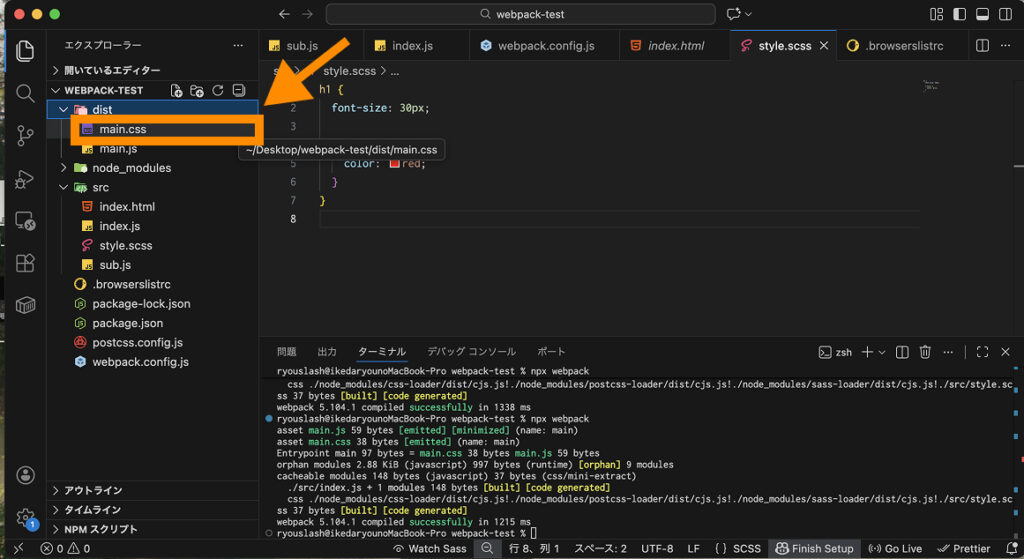
これで、webpackコマンドを実行すると、これまでmain.jsにバンドルされていたCSSが分割されて、dist/main.cssが作成されます。
なお、MiniCssExtractPluginで出力されるCSSファイル名は、デフォルトでWebpackのエントリー名が使用されます。(エントリーポイントがデフォルト設定のままで1つのみの場合は、main.cssとなります)
このファイル名を任意の名前に変更したい場合は、プラグインのオプションでfilenameを指定します。
const path = require("node:path");
const MiniCssExtractPlugin = require("mini-css-extract-plugin");

module.exports = {
  mode: "production",
  entry: "./src/index.js",
  output: {
    path: path.resolve(__dirname, "dist"),
    filename: "[name].js",
  },
  plugins: [
    new MiniCssExtractPlugin({
      filename: "style.css",
    }),
  ],
  module: {
    rules: [
      {
        test: /\.scss$/, //どの拡張子のファイルに適用させるかを指定
        use: [
          //変換されたCSSをJavaScriptとは別のCSSファイルとして抽出
          MiniCssExtractPlugin.loader,
          //CSSをJavaScriptからimportできる形に変換
          "css-loader",
          //WebpackからPostCSSを呼び出して実行
          "postcss-loader",
          //Webpackからsassを呼び出してSass→CSSを実行
          "sass-loader",
        ],
      },
    ],
  },
};
これでstyle.cssという名前でCSSファイルが生成されます。
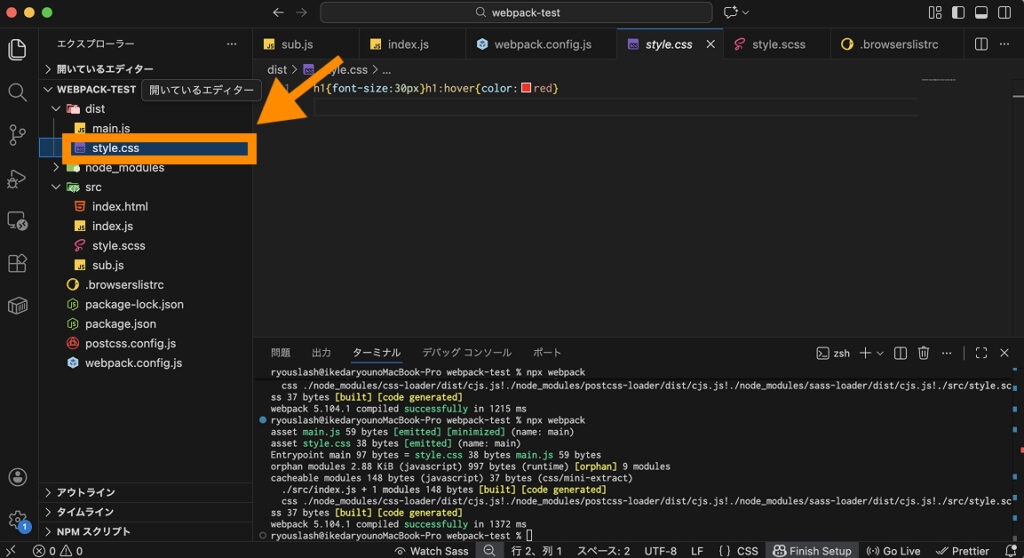
なお、1点注意点として、複数のエントリーがあり、それぞれからSassファイルを読み込んでいる場合、全ての複数のエントリーポイントから抽出されたCSSが、すべて同じファイル名(style.css)で出力しようとするため、エラーが起きてしまいます。
const path = require("node:path");
const MiniCssExtractPlugin = require("mini-css-extract-plugin");

module.exports = {
  mode: "production",
  entry: { main: "./src/index.js", sub: "./src/sub.js" },
  output: {
    path: path.resolve(__dirname, "dist"),
    filename: "[name].js",
  },
  plugins: [
    new MiniCssExtractPlugin({
      filename: "style.css",
    }),
  ],
  module: {
    rules: [
      {
        test: /\.scss$/, //どの拡張子のファイルに適用させるかを指定
        use: [
          //変換されたCSSをJavaScriptとは別のCSSファイルとして抽出
          MiniCssExtractPlugin.loader,
          //CSSをJavaScriptからimportできる形に変換
          "css-loader",
          //WebpackからPostCSSを呼び出して実行
          "postcss-loader",
          //Webpackからsassを呼び出してSass→CSSを実行
          "sass-loader",
        ],
      },
    ],
  },
};
import "./style.scss";
console.log("index.js")import "./sub.scss";
console.log("sub.js");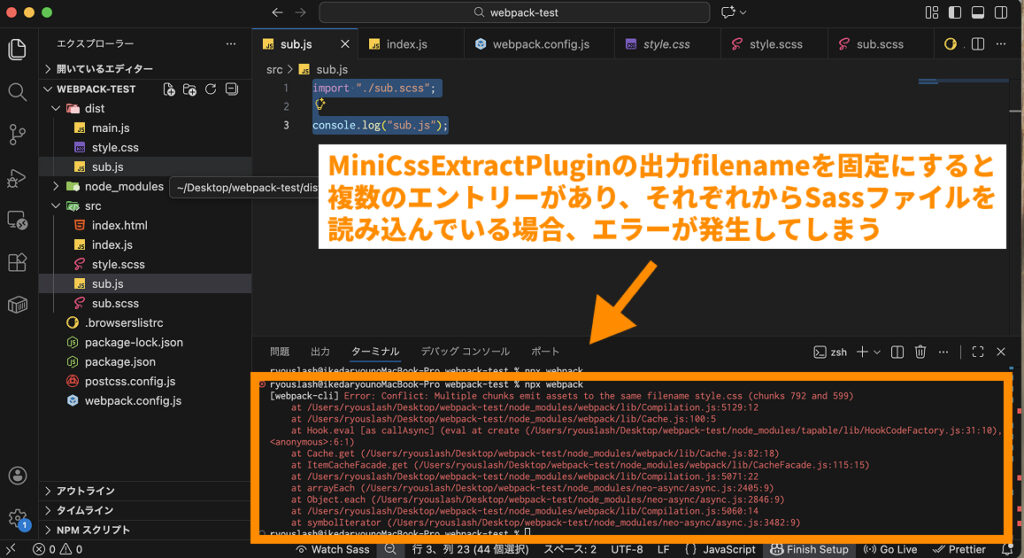
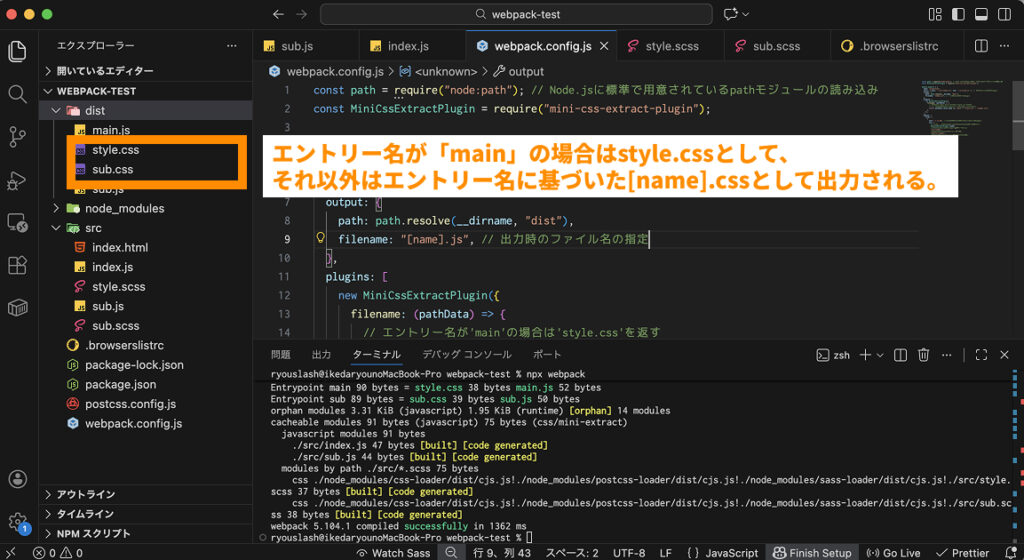
そのため、出力ファイル名を固定したい場合は、特定のエントリーポイントでのみSassを読み込むように制限するか、「index.jsで読み込んだCSSはstyle.cssとして出力し、それ以外はエントリー名に基づいた名前にする」といった出し分けの設定が必要です。
MiniCssExtractPluginのfilenameに関数を指定すると、引数のpathDataから取得できるエントリー情報を活用し、ファイル名や出力先を動的に制御できるようになります。
const path = require("node:path");
const MiniCssExtractPlugin = require("mini-css-extract-plugin");

module.exports = {
  mode: "production",
  entry: { main: "./src/index.js", sub: "./src/sub.js" },
  output: {
    path: path.resolve(__dirname, "dist"),
    filename: "[name].js",
  },
  plugins: [
    new MiniCssExtractPlugin({
      filename: (pathData) => {
        // エントリー名が'main'の場合は'style.css'を返す
        // それ以外はエントリー名そのまま([name].css)にする
        return pathData.chunk.name === "main" ? "style.css" : "[name].css";
      },
    }),
  ],
  module: {
    rules: [
      {
        test: /\.scss$/, //どの拡張子のファイルに適用させるかを指定
        use: [
          //変換されたCSSをJavaScriptとは別のCSSファイルとして抽出
          MiniCssExtractPlugin.loader,
          //CSSをJavaScriptからimportできる形に変換
          "css-loader",
          //WebpackからPostCSSを呼び出して実行
          "postcss-loader",
          //Webpackからsassを呼び出してSass→CSSを実行
          "sass-loader",
        ],
      },
    ],
  },
};
まとめ
今回は、WebpackでSassをコンパイルする方法を解説しました。
Webpackを活用すれば他にも、特定のルールに基づいたCSSの構文チェックや、プロパティのアルファベット順ソートなども自動化できます。
本記事では、その辺りに関しては解説しませんでしたが、気になる方はぜひ調べてみて下さい。
次回は、WebpackでコンパイルされたJavaScriptファイルやCSSファイルをHTMLファイルに自動注入する方法を解説します。
(関連記事)Webpackでバンドル後のJavaScriptをHTMLに自動で読み込ませる方法
今回は以上になります。最後までご覧頂き、ありがとうございました。
WordPressの使い方から実務向けのコーディングまで
日々の学習をサポートします!
「WordPressの立ち上げ方や初期設定がわからない」「ブログのカスタマイズに挑戦したい」という初心者の方から、「実務レベルのデザイン再現ができない」「初案件の納品前にコードレビューをしてほしい」というコーダー志望の方まで、現役の現場視点からマンツーマンでサポートします。
「こんな初歩的なことを聞いてもいいのかな?」「自力ではエラーが解決できない」など、どんなお悩みも大歓迎です。まずは「無料お試し相談」をご利用ください。
メンター講座に関するお問い合わせは、以下からお気軽にご連絡ください。
 Chatworkでお問い合わせ