

Contact Form 7で届いた問い合わせ内容をGoogleスプレッドシートに反映させたいという場合があるかと思います。
そういった際は、GSheetConnector for CF7を使用することでContact Form 7とスプレッドシートを連携させられます。
今回はGSheetConnector for CF7を使って問い合わせフォームとスプレッドシートを連携させる方法を解説します。
◾️2025年12月11日追記
スクリーンショットでは「CF7 Google Sheets Connector」と表示されていますが、最新版ではプラグイン名が「GSheetConnector for CF7」に変更されています。
また、操作画面も一部変更されていますが、設定手順自体は変わっていないため、そのまま読み進めていただいて問題ありません。
GSheetConnector for CF7のインストール方法
GSheetConnector for CF7はWordPressの公式プラグインディレクトリからインストールできます。
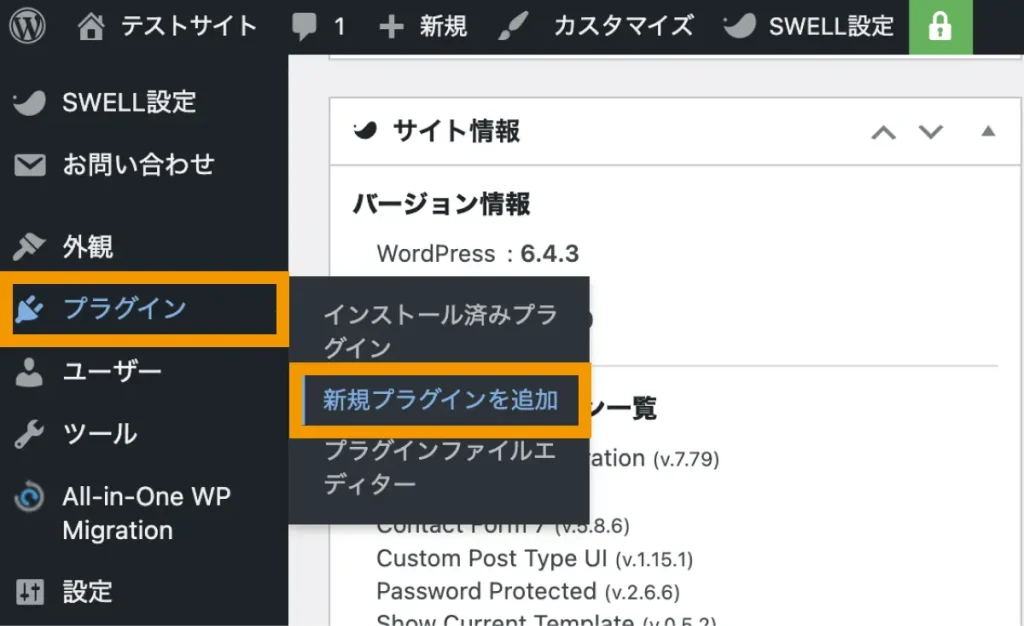
「プラグイン>新規プラグインを追加」をクリックします。
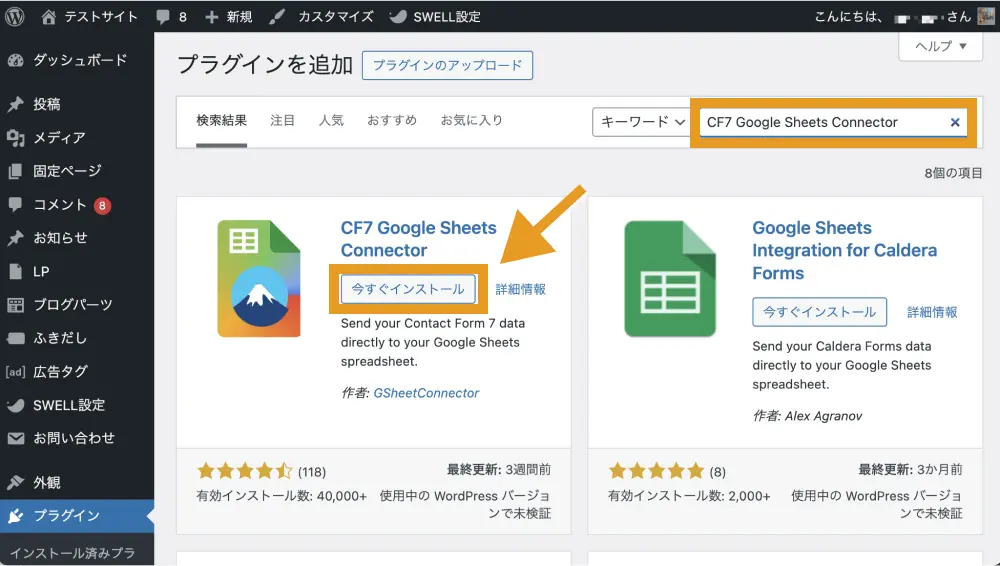
「GSheetConnector for CF7」で検索し、出てきたこちらのプラグインをインストールします。
「有効化」をクリックします。
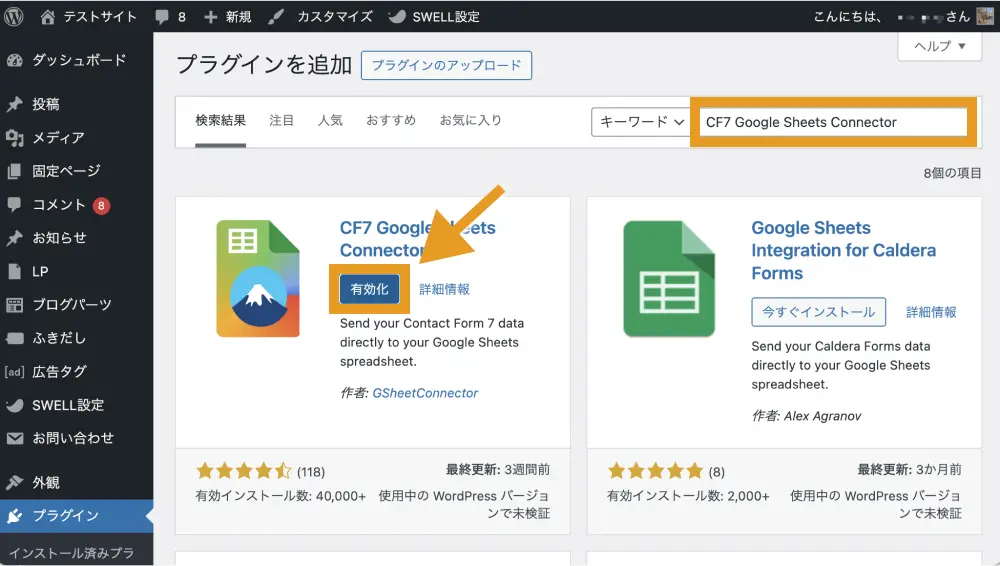
これでGSheetConnector for CF7が有効化されました。
GSheetConnector for CF7の使い方
GSheetConnector for CF7を使うには、以下3つの手順が必要です。
- STEP. 1:Googleアカウントと連携する
- STEP. 2:スプレッドシートを作成する
- STEP. 3:お問い合わせフォームにスプレッドシートの情報を入力する
- STEP. 4:スプレッドシートにContact Form 7のタグを入力する
STEP. 1:Googleアカウントと連携する
まずはGoogleアカウントとの連携です。
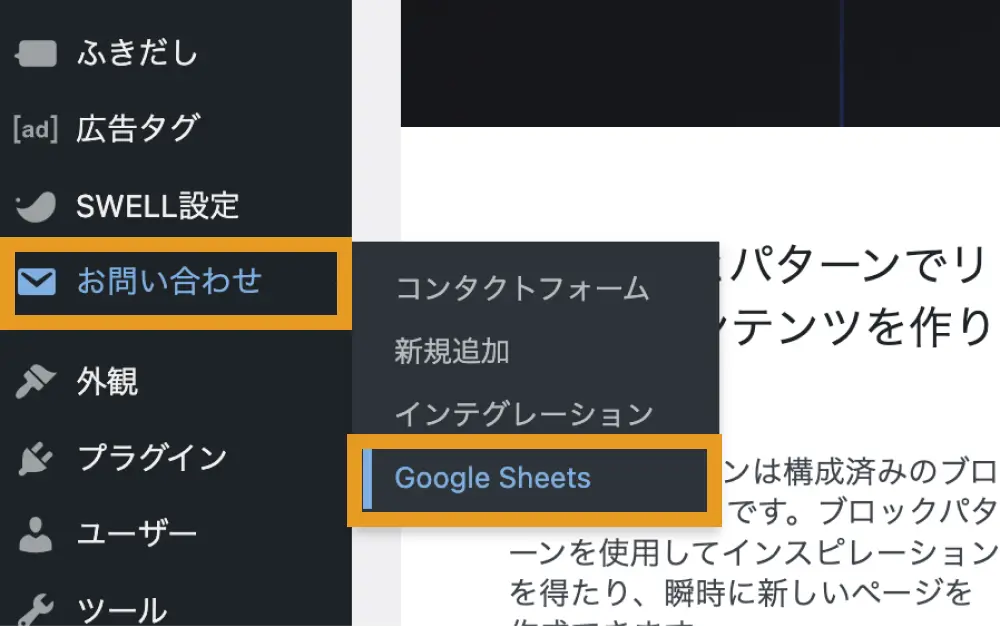
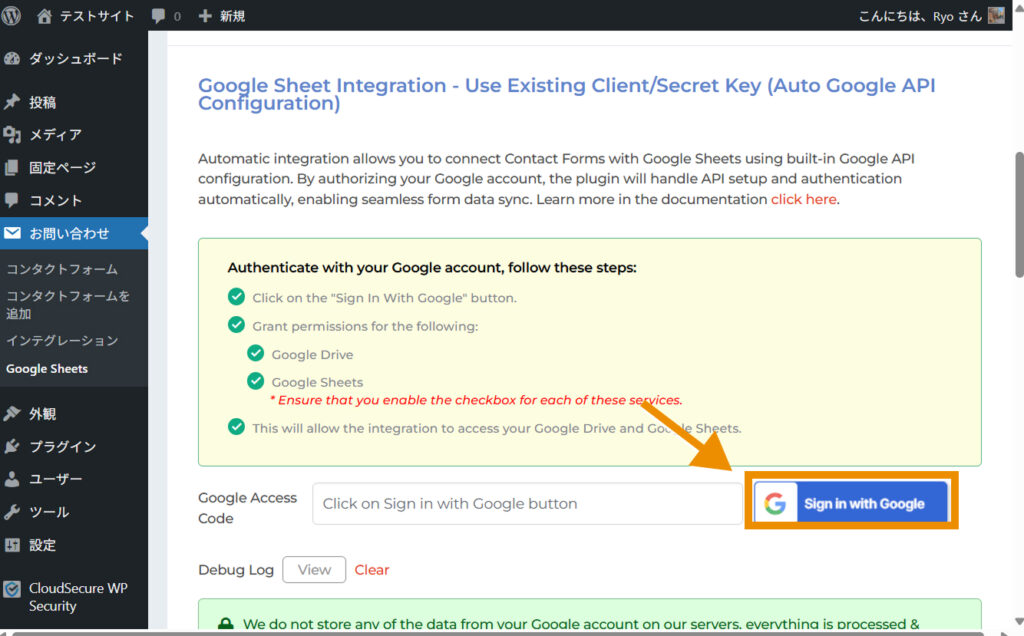
「お問い合わせ>Google Sheets」をクリックします。
「Sign in with Google」をクリックします。
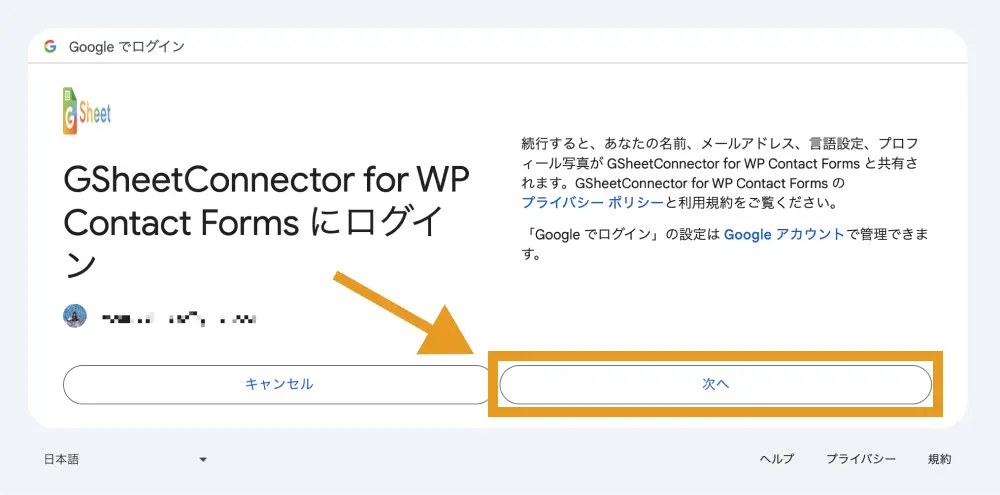
連携させたいGoogleアカウントを選択し、「Google は、あなたに関する情報へのアクセスを GSheetConnector for WC に許可します」という画面が出てきたら「次へ」をクリックします。
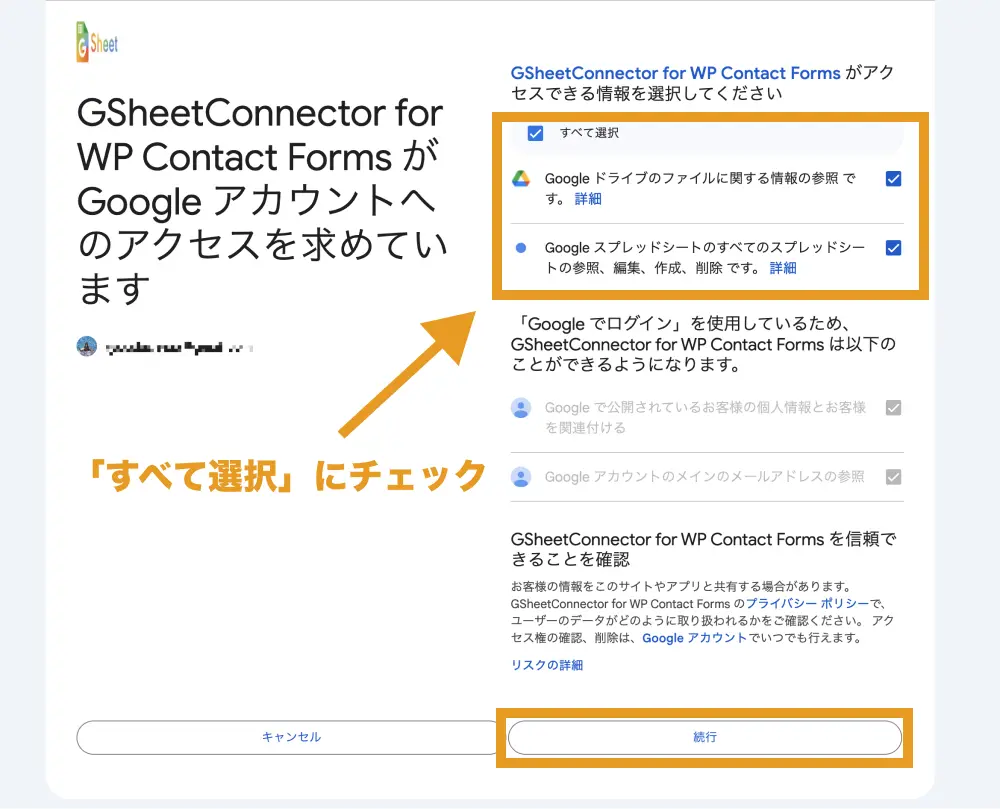
そうすると、アクセス範囲の設定画面が出てくるので「すべて選択」にチェックをし、「続行」をクリックします。
最後に、WordPressの画面に戻り「Click here to Save Authentication Code」をクリックします。
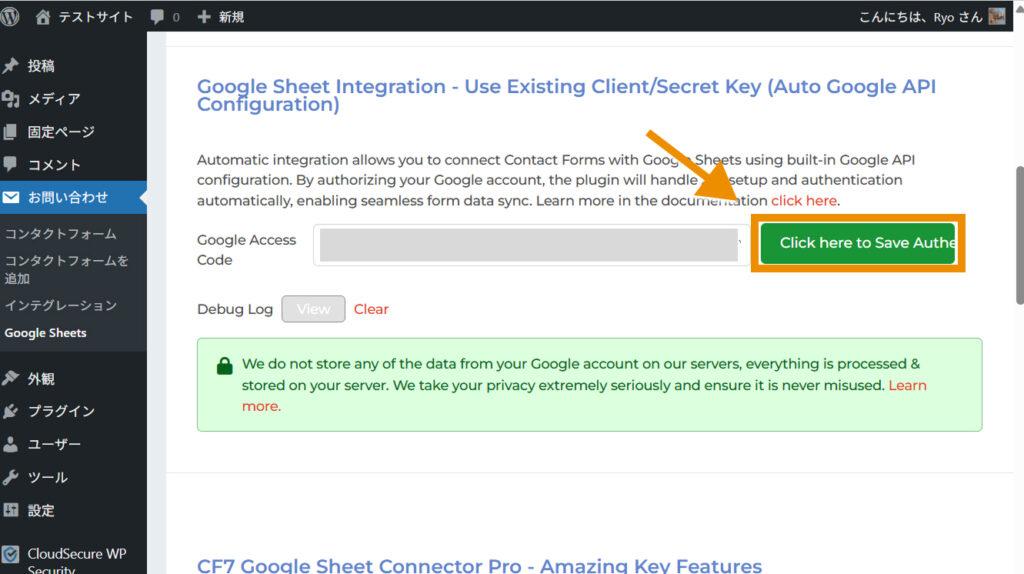
以上でGoogleアカウントとの連携ができました。
STEP. 2:スプレッドシートを作成する
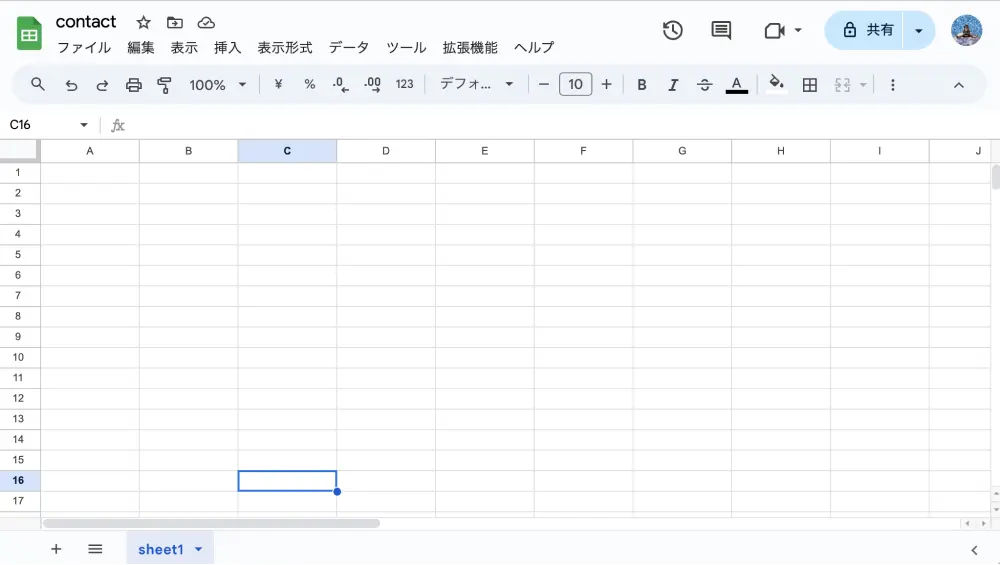
次に連携させたGoogleアカウントでスプレッドシートを作成します。
本例では、名前「contact」、タブ「sheet1」というスプレッドシートを作成しました。
STEP. 3:お問い合わせフォームにスプレッドシートの情報を入力する
最後に、スプレッドシートができたら、Contact Form 7で作成したお問い合わせフォームにスプレッドシートの情報を入力していきます。
お問い合わせフォームの編集画面を開き、「Google Sheets」タブを開きます。
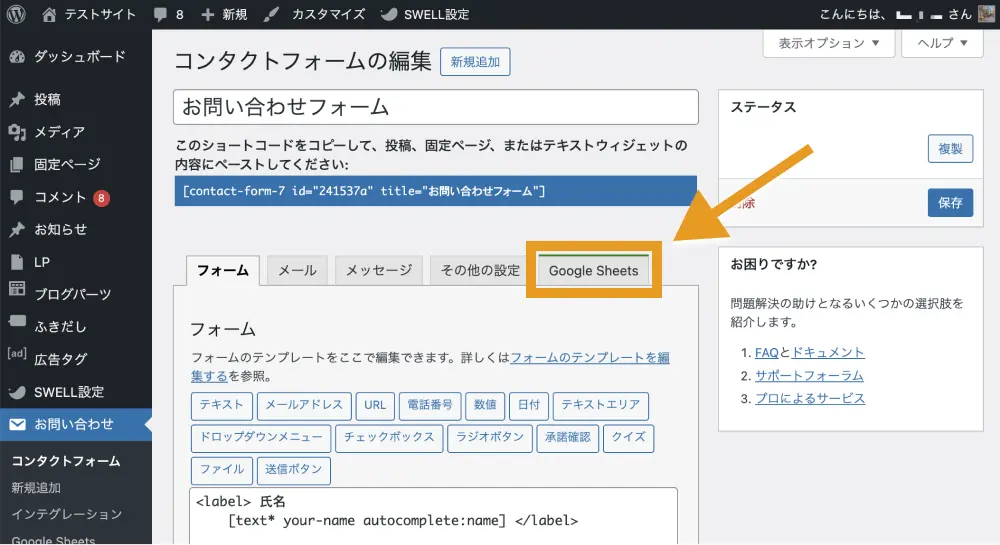
Google Sheetsタブが開いたら、以下の情報をそれぞれ入力し保存します。
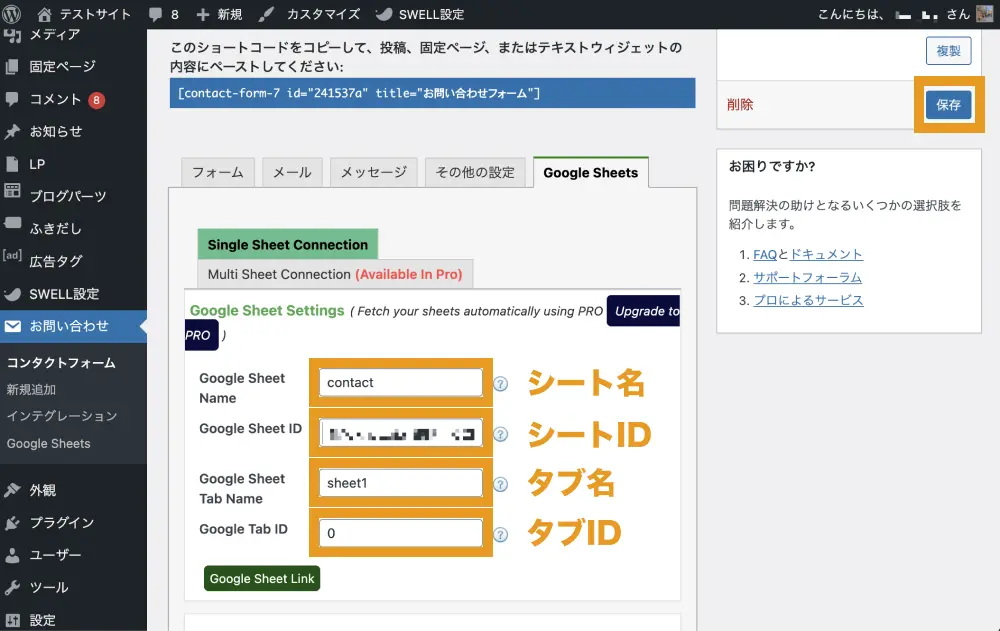
| Google Sheet Name | スプレッドシートのシート名を入力します。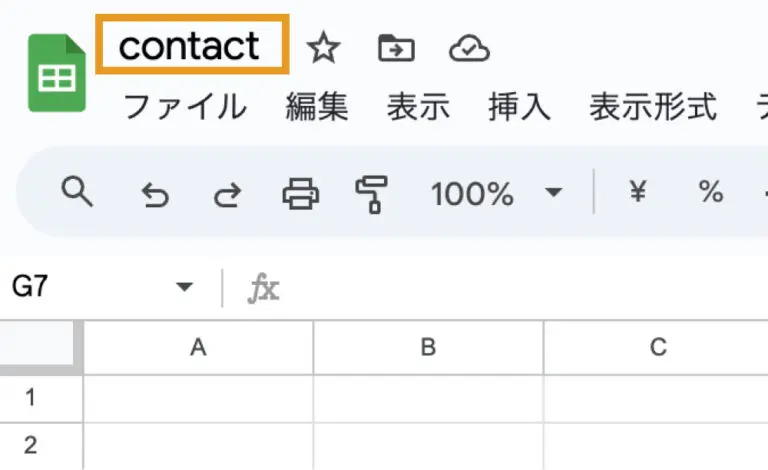 |
|---|---|
| Google Sheet ID | スプレッドシートのシートIDを入力します。 シートIDはスプレッドシートのURLから確認できます。 https://docs.google.com/spreadsheets/d/シートID/edit#gid=タブID 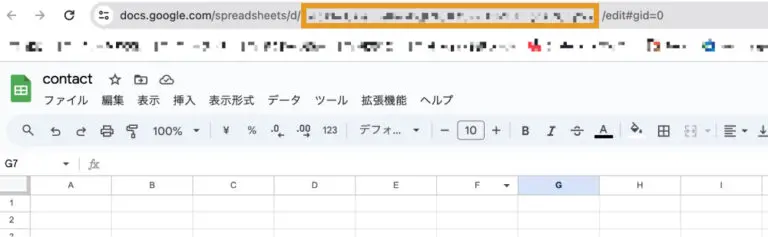 |
| Google Sheet Tab Name | スプレッドシートのタブ名を入力します。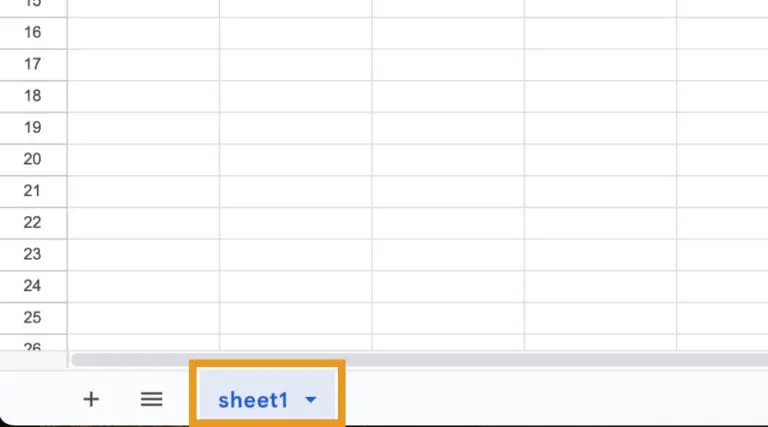 |
| Google Tab ID | スプレッドシートのタブIDを入力します。 タブIDはスプレッドシートのURLから確認できます。 https://docs.google.com/spreadsheets/d/シートID/edit#gid=タブID 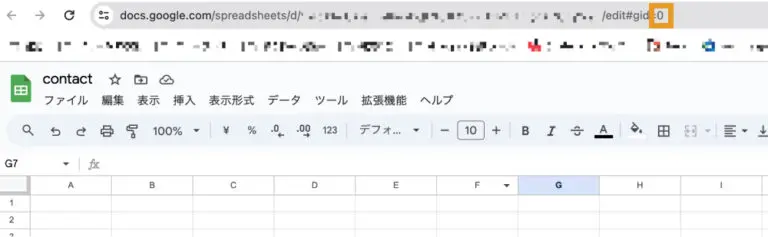 |
保存ができたら、「Google Sheet Link」をクリックします。
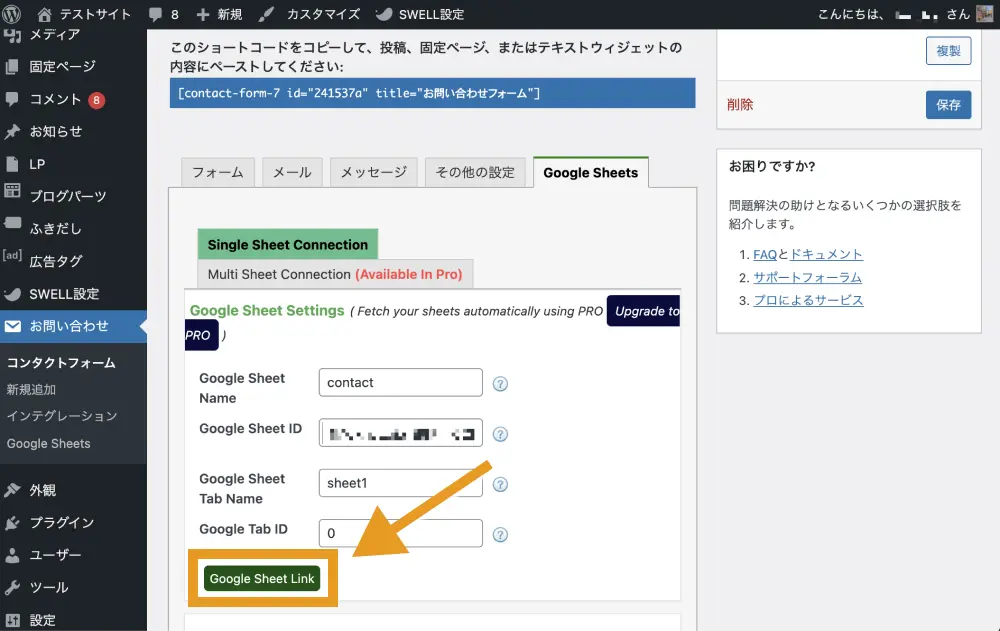
うまく設定できていれば、連携されたスプレッドシートが別タブで表示されます。
STEP. 4:スプレッドシートにContact Form 7のタグを入力する
最後にスプレッドシートにContact Form 7のタグを入力します。
1行目のセルに1つづつ記載していきます。
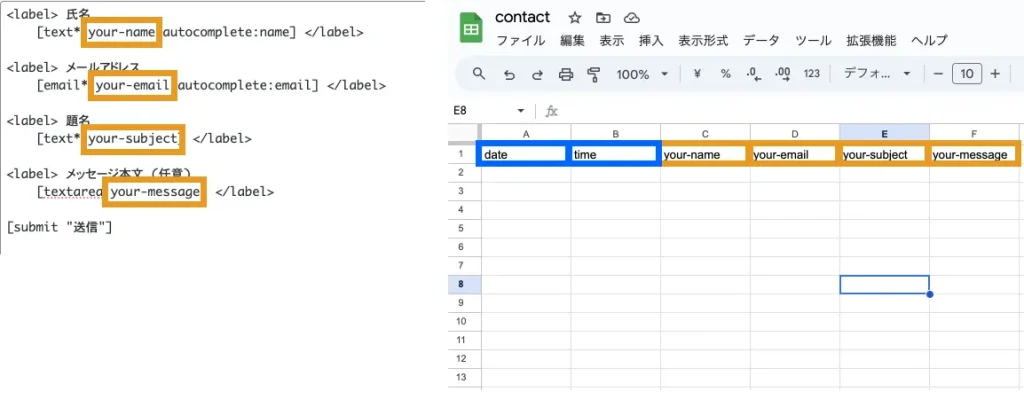
1つ目と2つ目のセルにそれぞれ「date」「time」を入力していますが、これを使うことでフォームが送信された日付と時間が取得できます。
以上で、GSheetConnector for CF7の設定が完了なので、実際にスプレッドシートにお問い合わせ内容が反映されるか確かめてみて下さい。
注意:BackWPupを入れているとスプレッドシートとの連携設定がうまくいかない場合あり
WordPressの人気バックアッププラグイン「BackWPup」を入れているとGSheetConnector for CF7と競合を起こし、Googleアカウントとの接続の段階でうまくいかない場合があります。
理由としては、BackWPupとGSheetConnector for CF7で異なるバージョンのGoogle APIが使用されているためです。
参考:Can not connect the plugin with my google acount
そのため、GSheetConnector for CF7を使用したい場合はUpdraft Plusなど他のバックアッププラグインを導入しなければいけない点に注意が必要です。
まとめ
今回はContact Form 7のお問い合わせフォームとスプレッドシートを連携させることができるプラグイン「GSheetConnector for CF7」の使い方を解説しました。
アンケートの回答内容をスプレッドシートでまとめたい場合などに非常に便利なので、ぜひ使ってみて下さい。
今回は以上になります。最後までご覧頂き、ありがとうございました。
Webサイトのスポット修正・保守ならお任せ下さい!
ちょっとした修正や調整をしたいけれど、「制作会社に頼んだら高額になりそう」「どこに相談すればいいかわからない」そんなお悩みはありませんか?
弊所「E-VALUE WORKS」では、テキスト修正や軽微な調整などのスポット対応から、月額での保守・管理(外部Web担当)まで、ニーズに合わせたWebサイトの修正・保守サービスを提供しています。
「これって依頼できる?」という段階でも構いません。まずはお気軽にご相談ください。
 Chatworkでご相談