今回はシンプルで扱いやすいSEO対策プラグイン「SEO SIMPLE PACK」の使い方について解説します。
「SEO SIMPLE PACK」は、他のSEO対策プラグインと比べて機能を必要最低限のもの(例: ページ毎のmetaタグ設定、OGP設定、アナリティクスとの連携など)だけに抑えているため、WordPress初心者にとっても扱いやすい点が特徴です。
また、国産プラグインのため設定項目が日本語で使いやすい点もメリットとして挙げられます。
SEO対策プラグインには様々なものがありますが、必要最低限の機能でシンプルに扱えるものを探している方はぜひ導入を検討してみてください。
SEO SIMPLE PACKのインストール方法
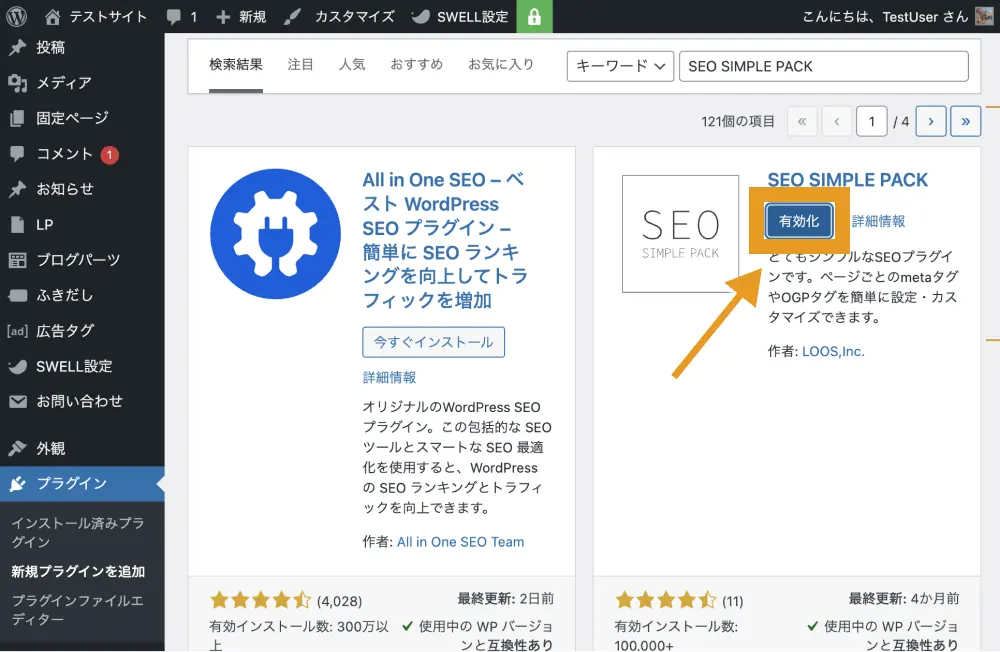
「プラグイン>プラグインを追加」をクリックします。
「SEO SIMPLE PACK」を検索し、出てきたこちらのプラグインをインストールします。
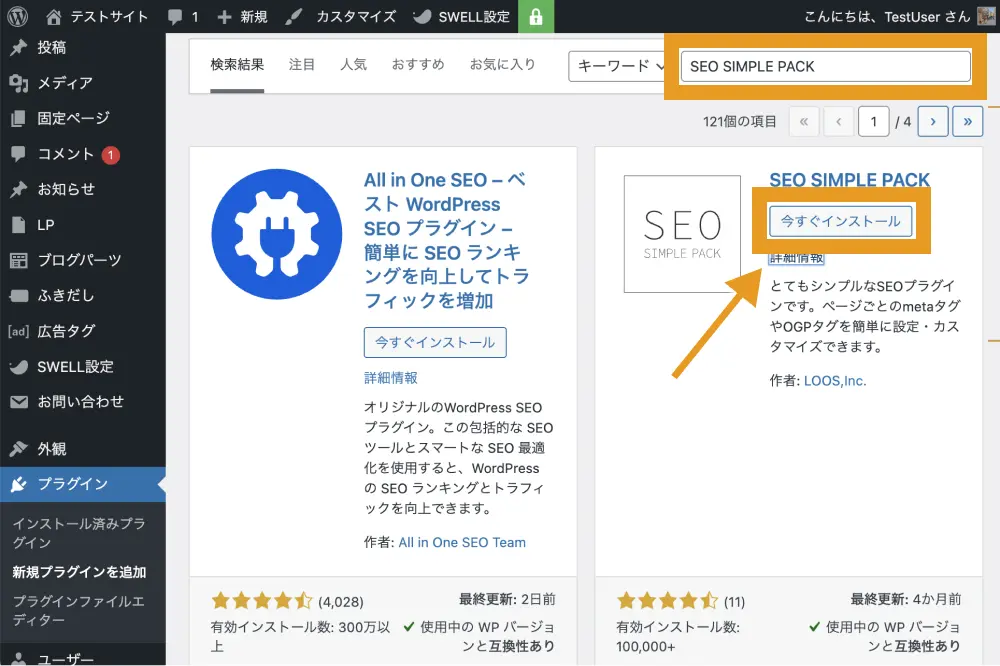
「有効化」をクリックします。
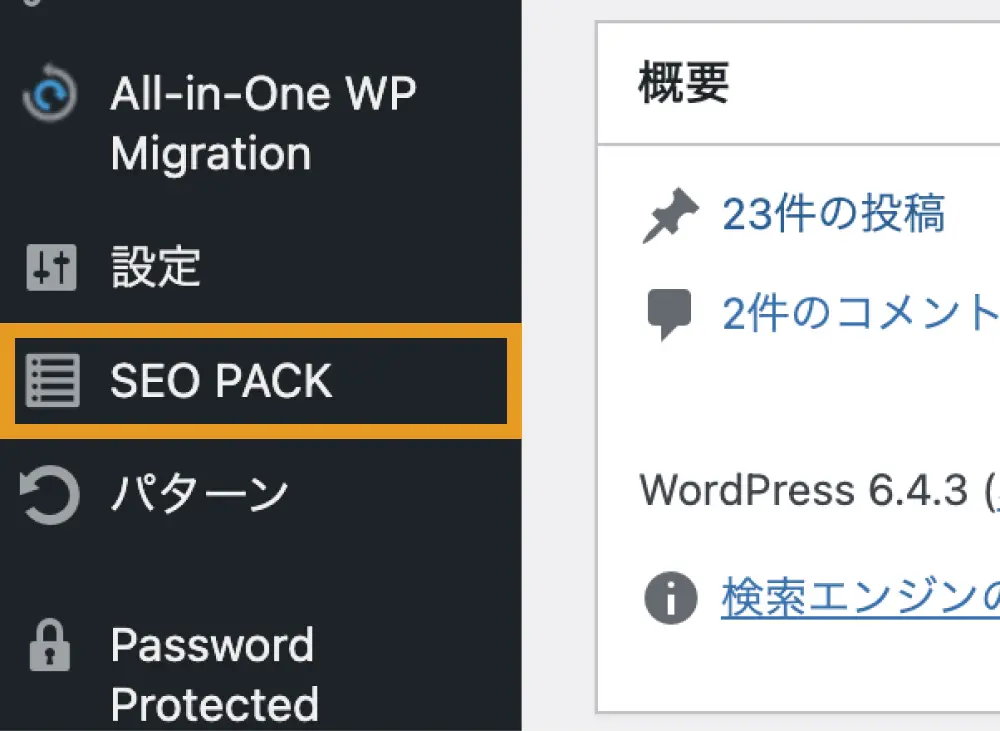
SEO SIMPLE PACKが有効化されるとサイドバーに「SEO PACK」という項目が追加されます。
SEO SIMPLE PACKの基本設定
まずは「SEO PACK>一般設定」を開きましょう。
一般設定画面では、ページタイプ(例:投稿、固定ページ、アーカイブなど)毎にページのインデックス設定を行ったり、タイトルの表示形式を変更したりできます。
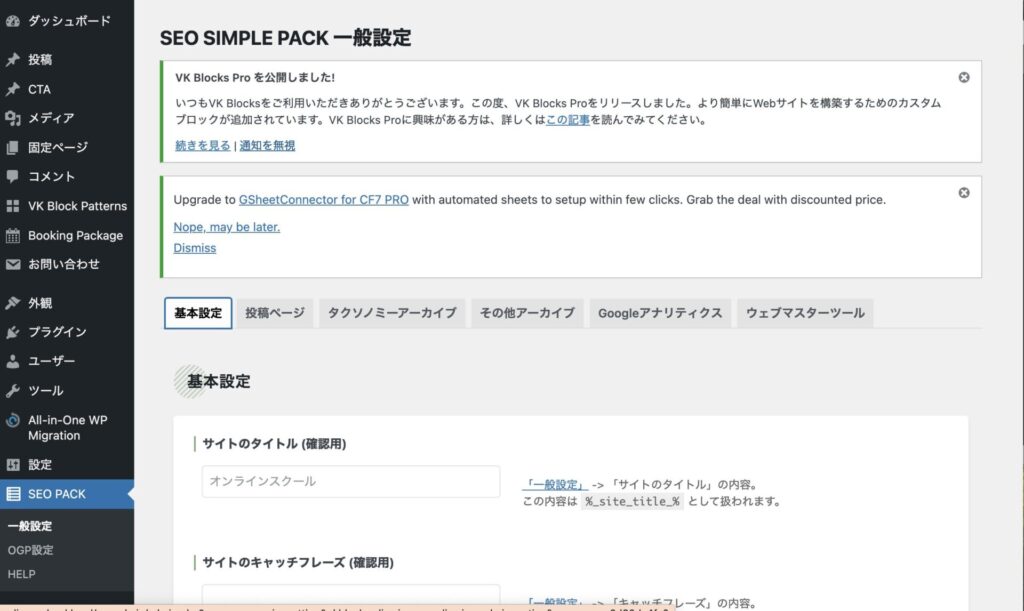
基本設定
「SEO PACK>一般設定」の「基本設定」タブでは、主にフロントページに関する設定や区切り文字の設定、検索結果ページや404ページといった特殊ページのタイトルタグの設定ができます。
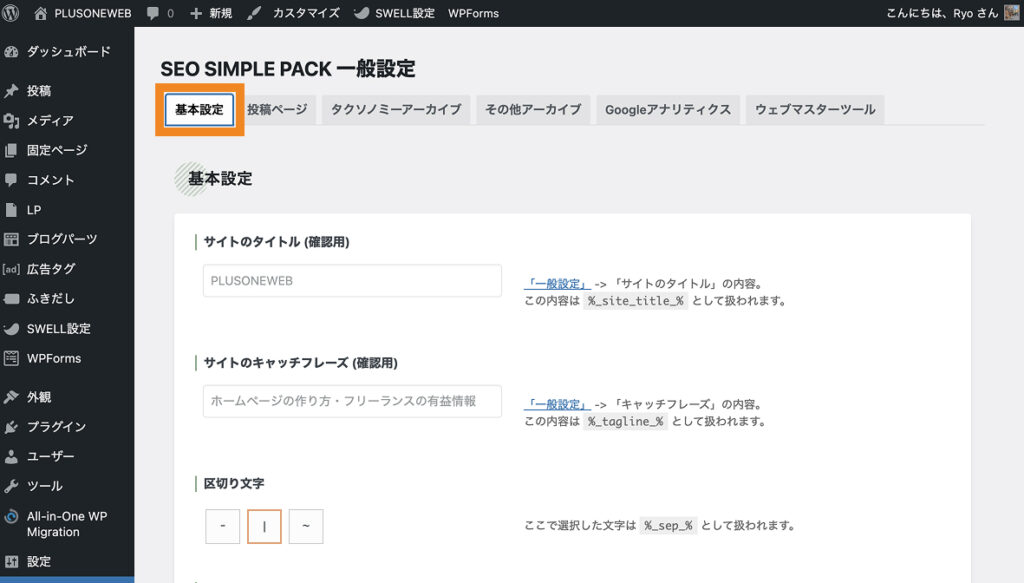
◾️「基本設定」タブでできること
- フロントページのタイトルタグ
- フロントページのmeta description、meta keywords設定
- 区切り文字の設定
- 特殊ページ(例: 検索結果ページや404ページ)のタイトルタグの設定
区切り文字
区切り文字は、以下の部分より設定します。

上の例では区切り文字を「 | 」としていますが、この場合、「アバウト|E-VALUE WORKS」のように表示されます。
フロントページの設定
フロントページのタイトルタグやmeta description、meta keywordsの設定は、以下の部分より行います。
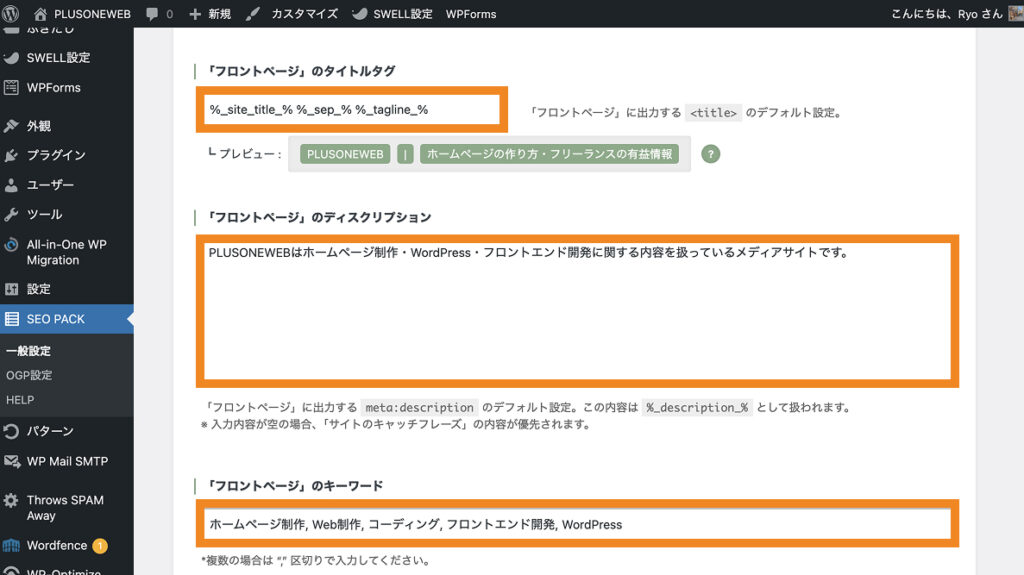
上の例では、タイトルタグにプラグインが用意しているスニペットタグ%_site_title_% %_sep_% %_tagline_%を記述していますが、こうすることで、サイトのタイトルや区切り文字が変更されても動的に内容が変更されるようになります。
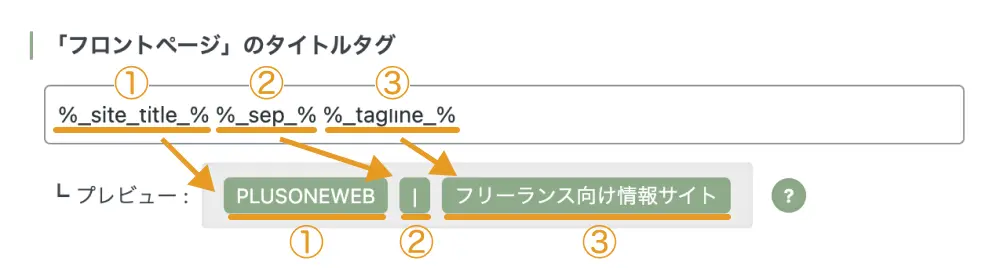
SIMPLE SEO PACKで使用できるスニペットタグの一覧は以下の通りです。
サイト名を変更する度に、いちいちフロントページタイトルの変更をしたくない方は、スニペットタグを使用しておくのがおすすめです。
| スニペットタグ | 展開される内容 |
|---|---|
%_site_title_% | サイトのタイトル |
%_tagline_% | サイトのキャッチフレーズ |
%_front_description_% | フロントページのディスクリプション |
%_sep_% | 区切り文字 |
%_page_title_% | 投稿のタイトル |
%_page_contents_% | ページコンテンツ |
%_term_name_% | ターム名 |
%_term_description_% | タームの説明 |
%_tax_name_% | タクソノミー名 |
%_post_type_% | 投稿タイプ名 |
%_date_% | 日付アーカイブで検索中の日付 |
%_author_name_% | 著者名 |
%_search_phrase_% | 検索ワード |
%_page_% | ページ番号 |
特殊ページの設定
検索結果ページや404ページのタイトルタグやFeedページのインデックス設定は、以下の部分で行います。
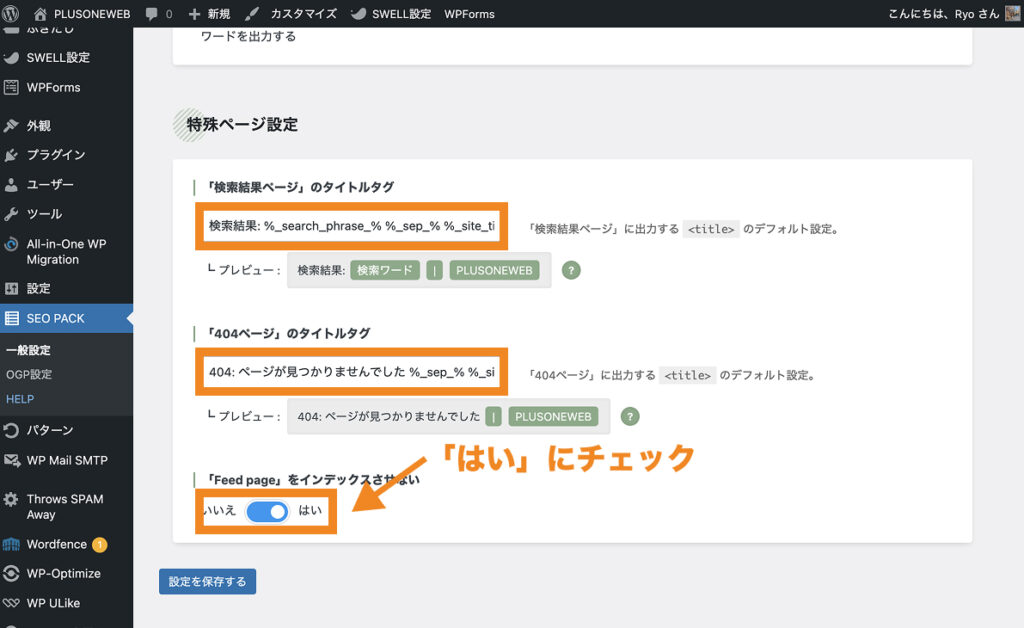
Feedページとは、ブログの更新情報をRSSフィードに伝えるためのXML形式のページです。
特にインデックスさせる必要はないので、「はい」にチェックを入れておくと良いでしょう。
投稿ページ
「投稿ページ」タブでは、投稿や固定ページ、カスタム投稿ページのタイトル形式、ディスクリプション形式の設定ができます。
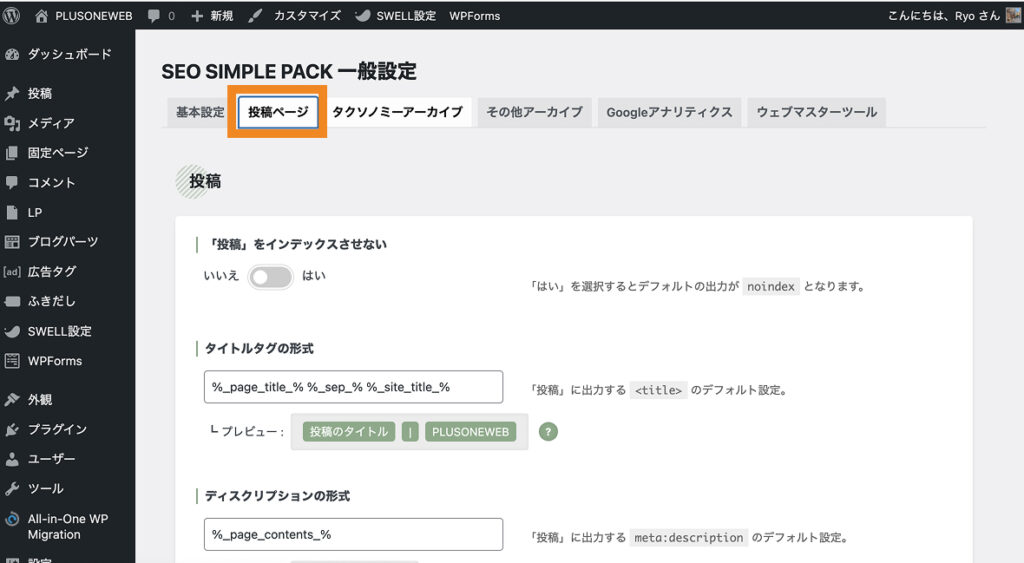
◾️「投稿ページ」タブでできること
- 投稿ページのインデックス設定、タイトル・ディスクリプション形式の設定
- 固定ページのインデックス設定、タイトル・ディスクリプション形式の設定
- カスタム投稿タイプのインデックス設定、タイトル・ディスクリプション形式の設定
- メディアページの使用有無、インデックス設定、タイトル・ディスクリプション形式の設定
投稿や固定ページは、基本的にはインデックスさせるページのため、デフォルト設定のままで構いません。
また、メディアページは画像の枚数だけ生成されるコンテンツとしてインデックスさせる価値がないページのため、「メディアページを使用しない」(デフォルト設定)のままにしておきましょう。
投稿や固定ページごとに、ページのインデックス設定やmeta description、meta keywordsを変更したい場合は、それぞれの編集画面から設定できます。
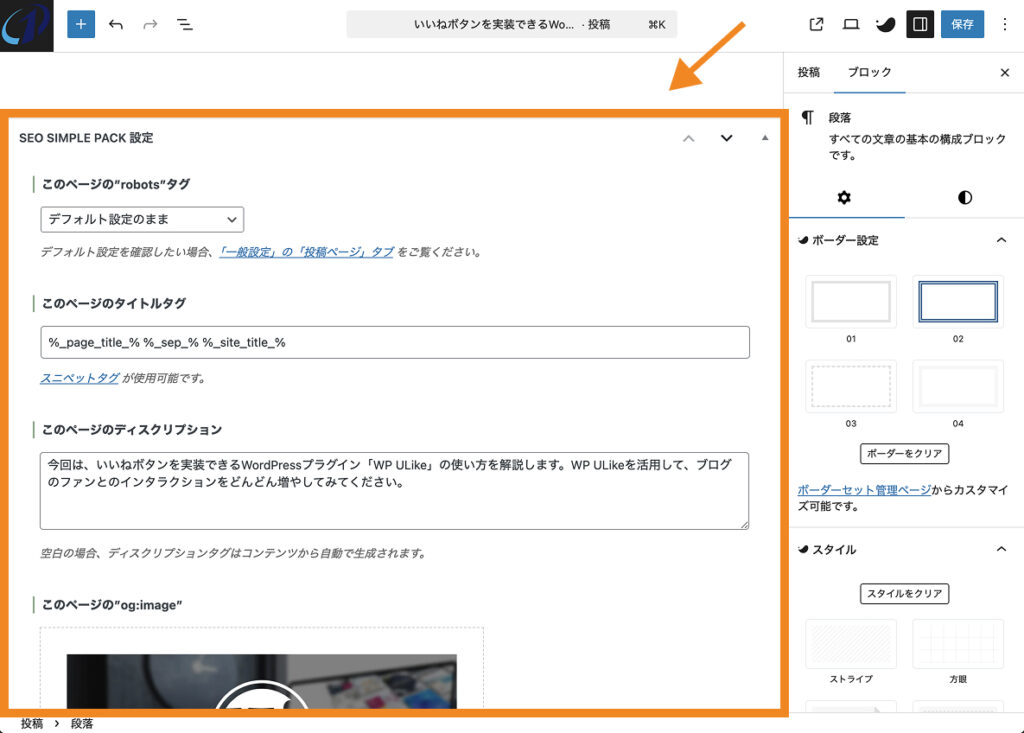
◾️ページ毎に設定できる項目
- robotsタグの設定
- ページのタイトルタグ
- ページのディスクリプション
- ページのog:image
- canonical URLの設定
- ページのキーワード
タクソノミーアーカイブ
「タクソノミーアーカイブ」タブでは、カテゴリーやタグページのタイトル形式、ディスクリプション形式の設定ができます。
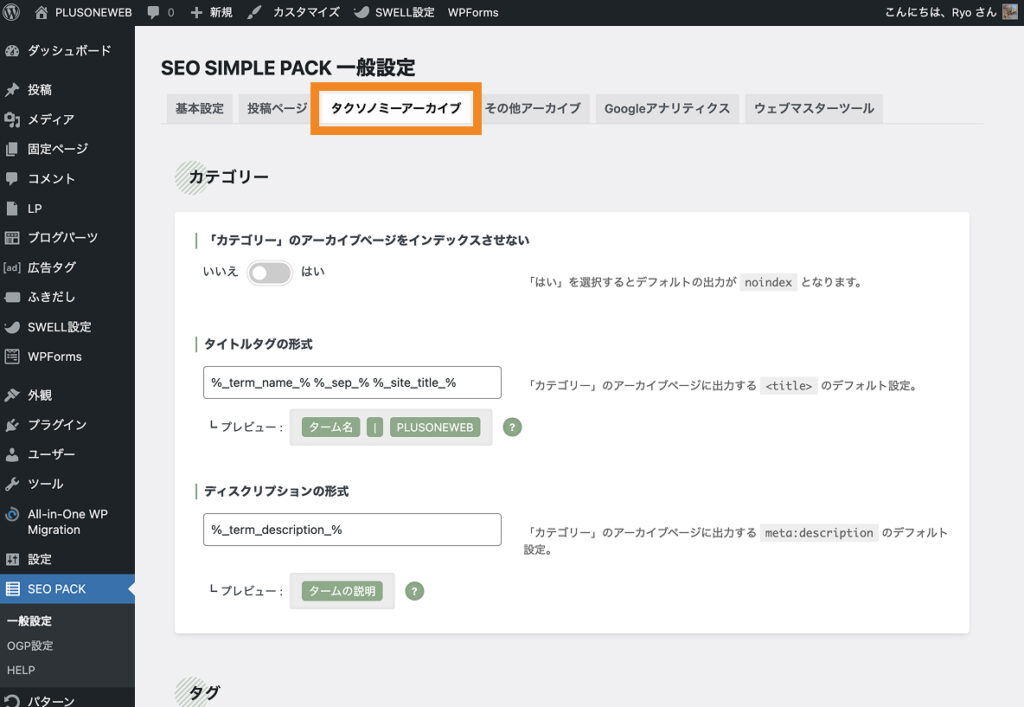
◾️「タクソノミーアーカイブ」タブでできること
- カテゴリーページのインデックス設定、タイトル・ディスクリプション形式の設定
- タグページのインデックス設定、タイトル・ディスクリプション形式の設定
こちらも基本的にはデフォルト設定のままで問題ありませんが、必要に応じてタグのみをインデックスさせないなどの設定変更を行うと良いでしょう。
その他アーカイブ
「その他アーカイブ」タブでは、カテゴリーやタグページのタイトル形式、ディスクリプション形式の設定ができます。
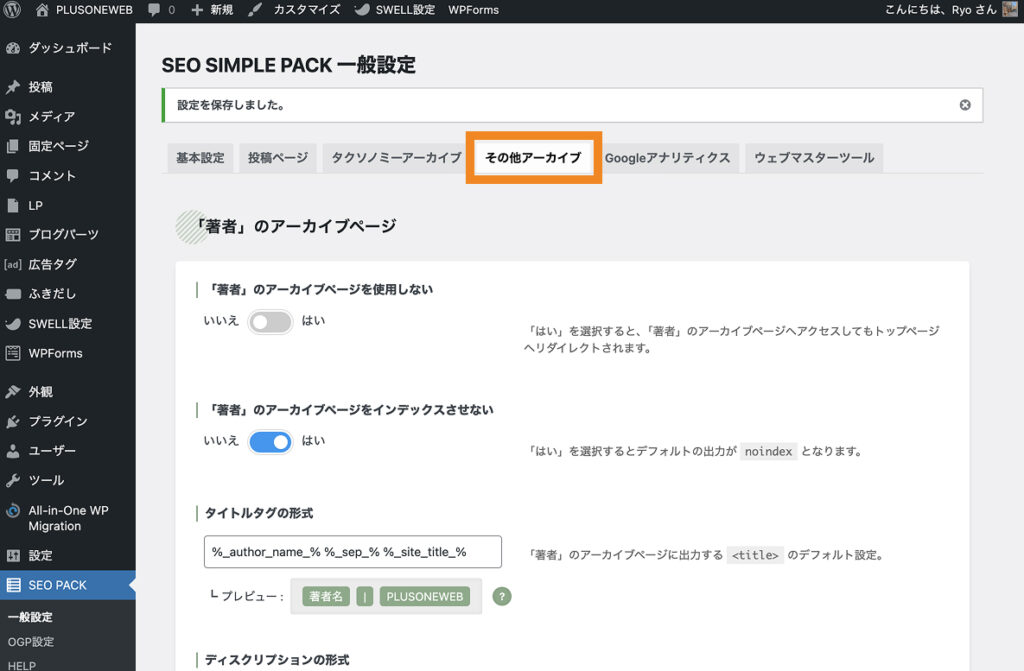
◾️「その他アーカイブ」タブでできること
- 著者のアーカイブページの使用有無、インデックス設定、タイトル・ディスクリプション形式の設定
- 日付のアーカイブページのインデックス設定、タイトル・ディスクリプション形式の設定
- カスタム投稿タイプのアーカイブページのインデックス設定、タイトル・ディスクリプション形式の設定
著者アーカイブページでは、アーカイブページを使用しない設定にしておくのがおすすめです。
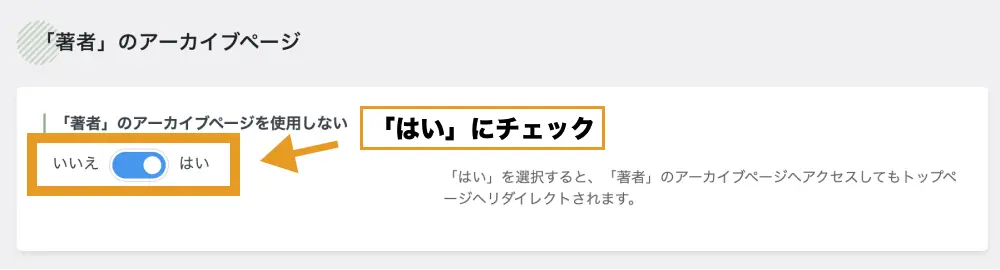
理由としては、著者のアーカイブページではURL上にユーザー名が表示されてしまうためです。
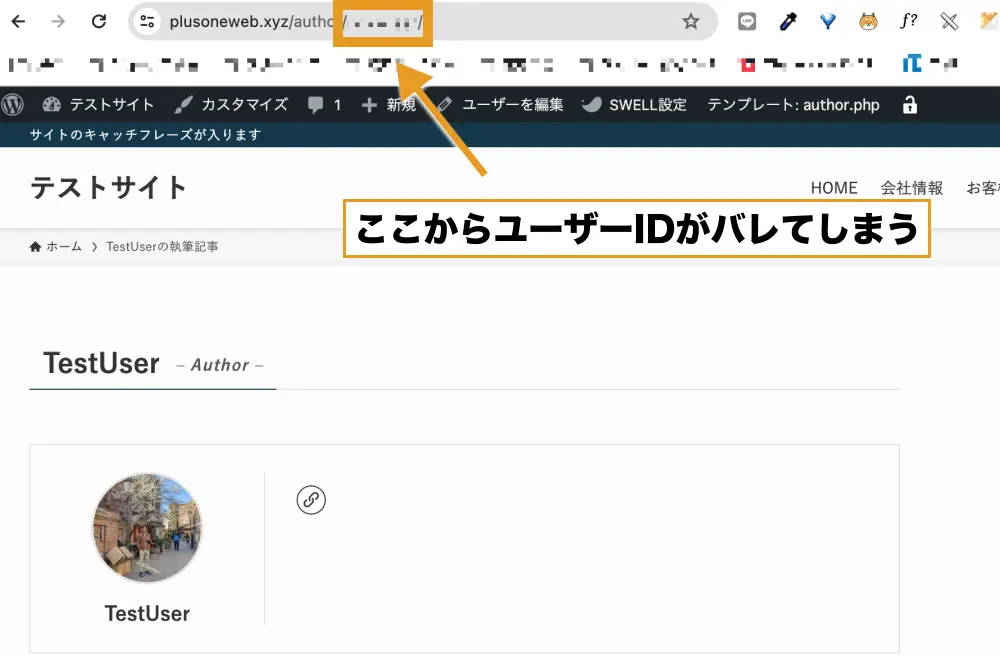
また、デフォルトでドメイン名の後ろに「/?author=1」とパラメーターをつけることで、誰でも著書のアーカイブページにアクセスできてしまいます。
そのため、著者のアーカイブページを使用しない設定し、ユーザー情報の漏洩を防ぐようにしましょう。
日付アーカイブやカスタム投稿アーカイブページについては、基本的にデフォルト設定のままで問題ありませんが、必要に応じてカスタム投稿アーカイブはインデックスさせるなどの設定を行うと良いでしょう。
Googleアナリティクス
「Googleアナリティクス」タブでは、Googleアナリティクスとの連携設定ができます。
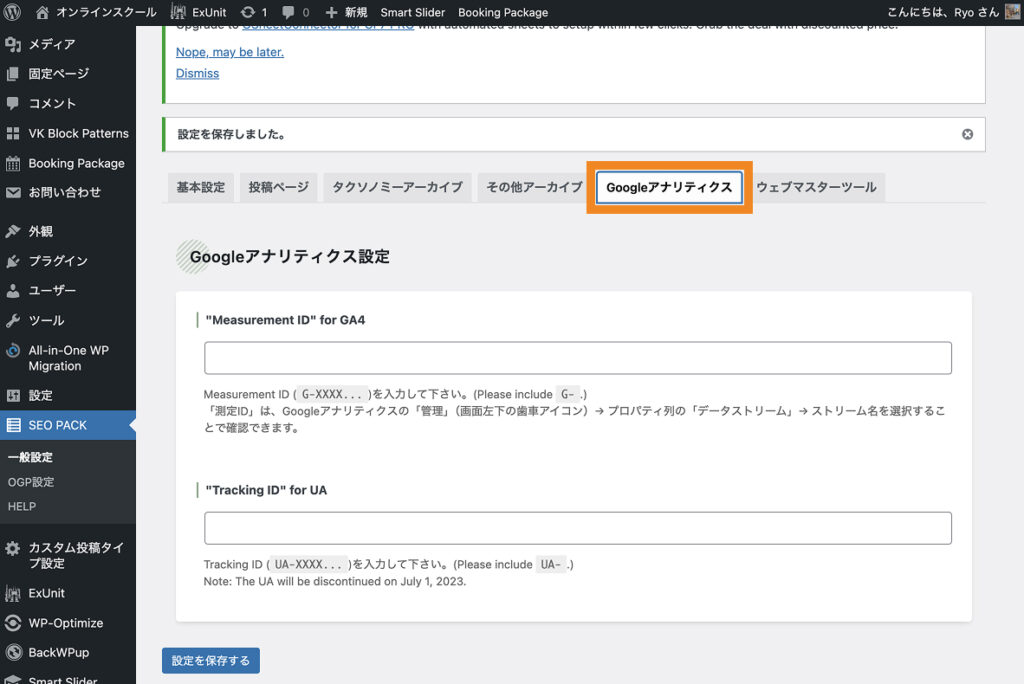
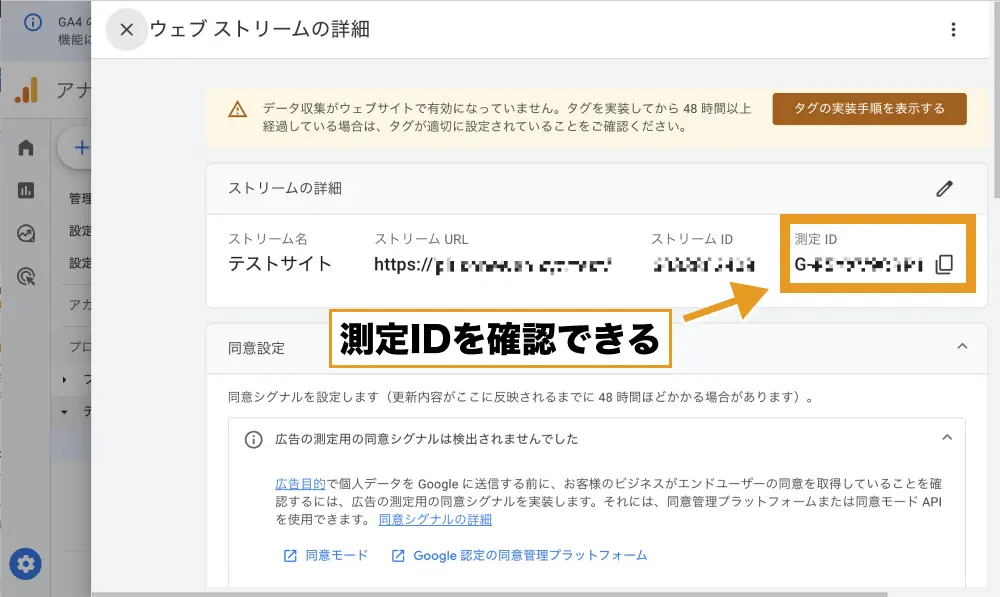
「Measurement ID for GA4」と書かれたところに、「G-」から始まる測定IDを入力し、保存するだけでGoogleアナリティクスとの連携設定ができます。
測定IDを確認するには、Googleアナリティクスの管理画面のプロパティ設定の中にある「データの収集と修正>データストリーム」をクリックします。
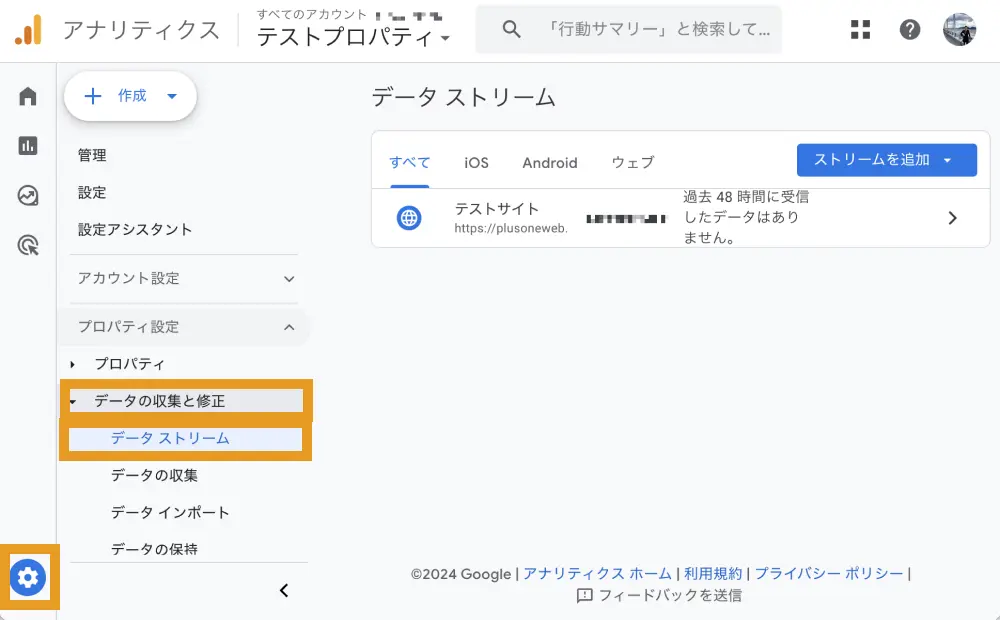
ストリーム名をクリックします。
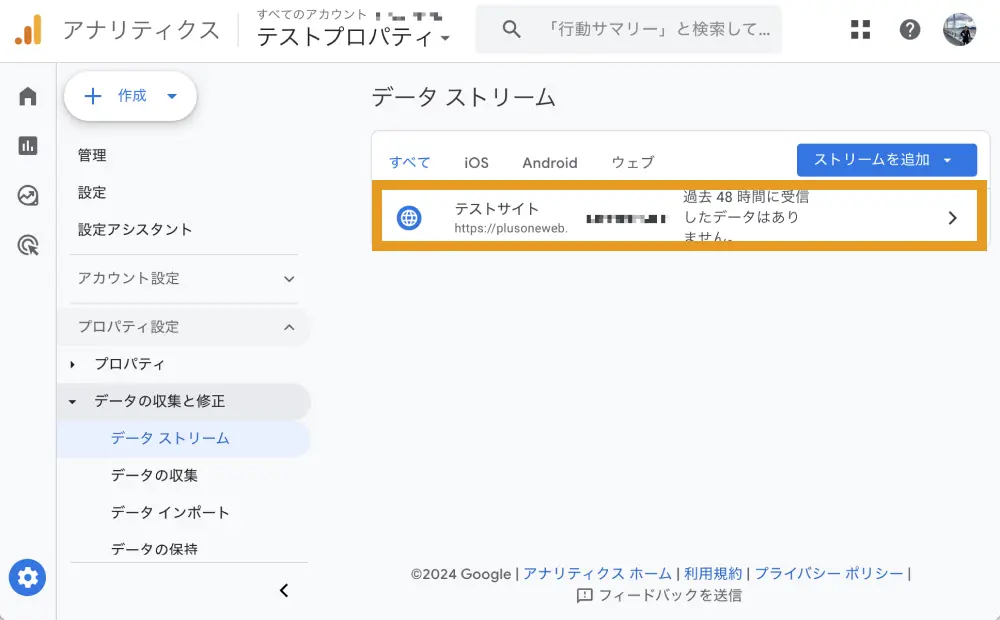
ここから測定IDが確認できます。
ウェブマスターツール
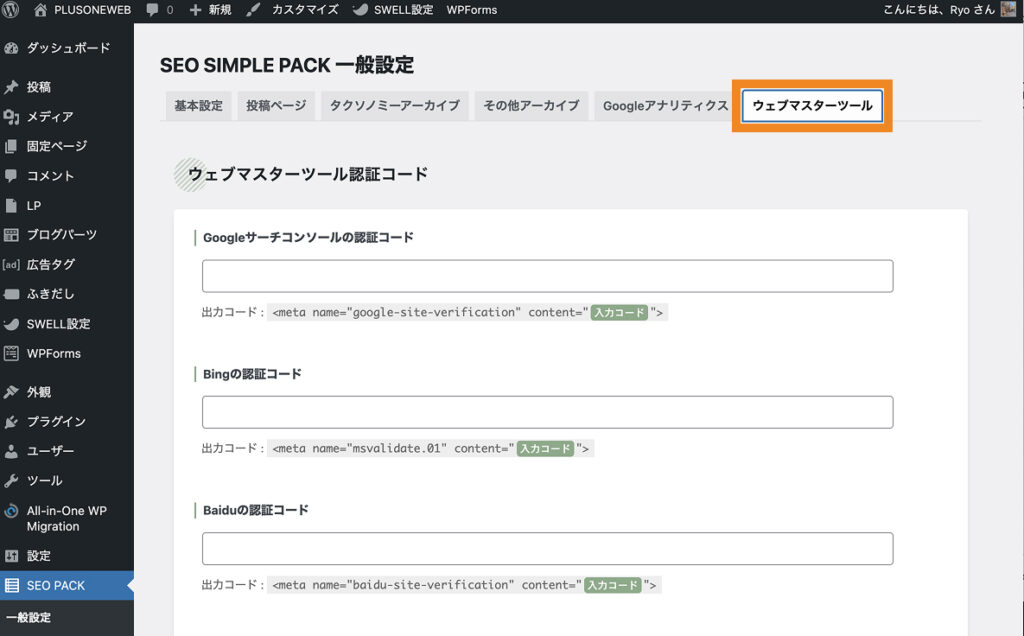
「ウェブマスターツール」タブでは、各種ウェブマスターツールとの連携設定ができます。
たとえば、Googleサーチコンソールで取得した認証コードはこちらに貼り付けます。
SEO SIMPLE PACKのOGP設定
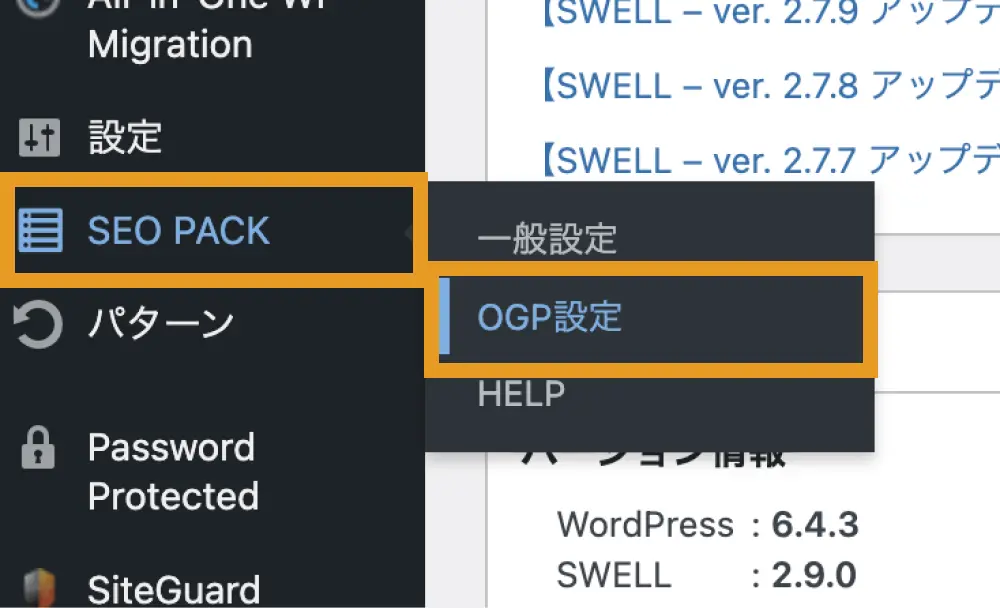
WebページがSNSでシェアされた際の表示画面の設定は、「SEO PACK>OGP設定」から設定できます。
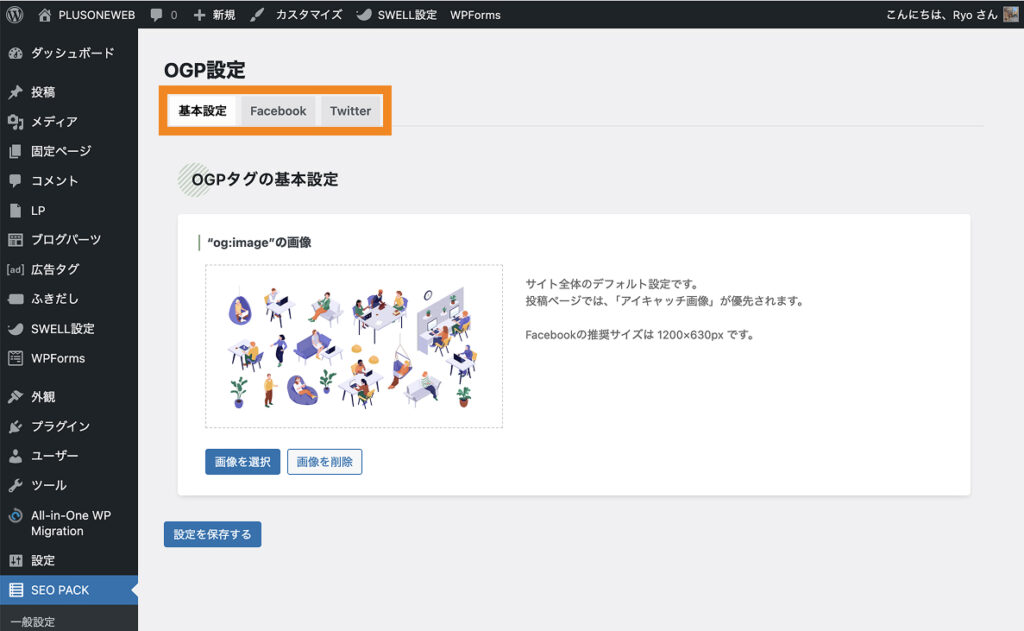
OGP設定画面では、以下のように3つのタブに設定項目が分かれています。
基本設定
「基本設定」タブでは、SNSでシェアされた際に表示させる画像(og:image)を設定できます。
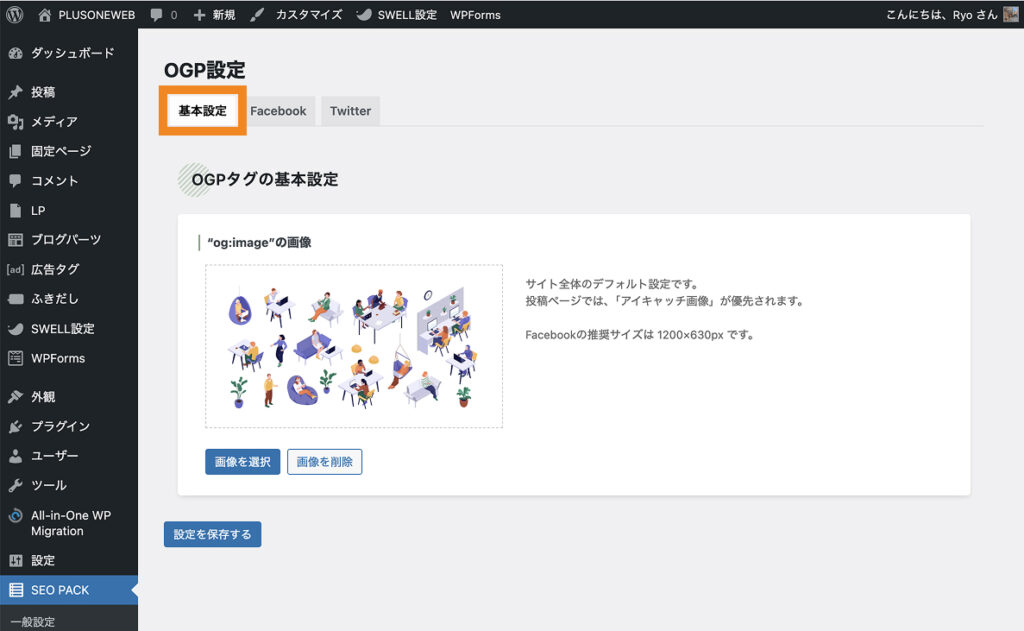
投稿や固定ページの編集画面で、ページごとにアイキャッチ画像が設定されている場合はこちらが優先されますが、設定されていない場合は「SEO PACK>OGP設定」で設定している画像が表示されます。
「Facebook」タブでは、Facebook用のメタタグ設定ができます。
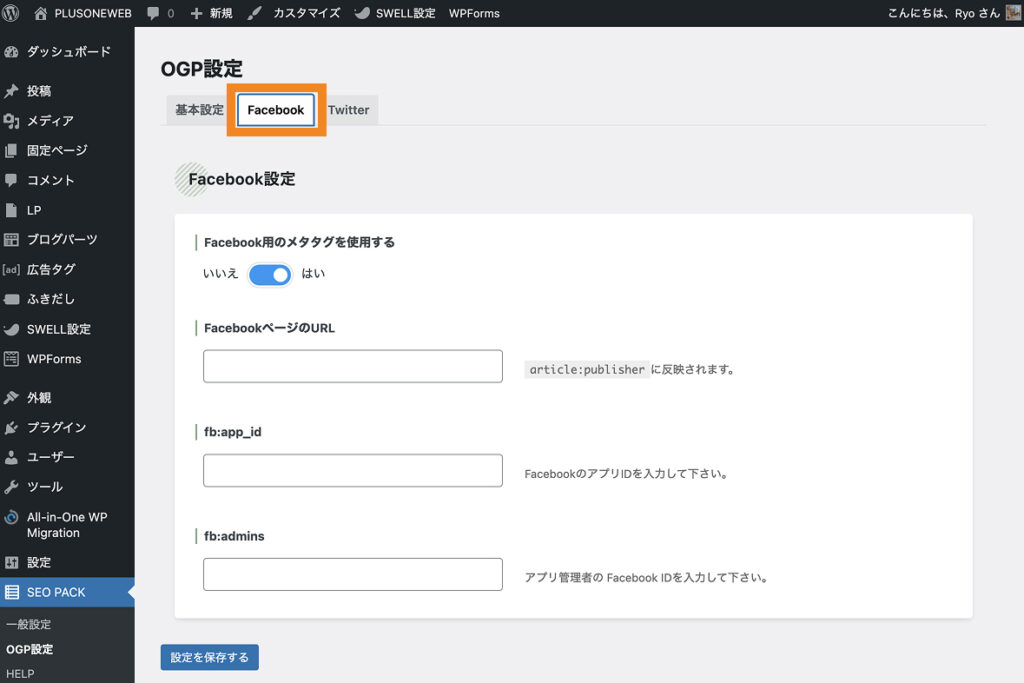
WEBサイトのFacebookページがあれば「Facebook用のメタタグを使用する」を「はい」にしておきましょう。
article:publisher、fb:app_id、fb:adminsなどのFacebook関連メタタグを設定できます。
「Twitter」タブでは、X(旧:Twitter)用のメタタグ設定ができます。
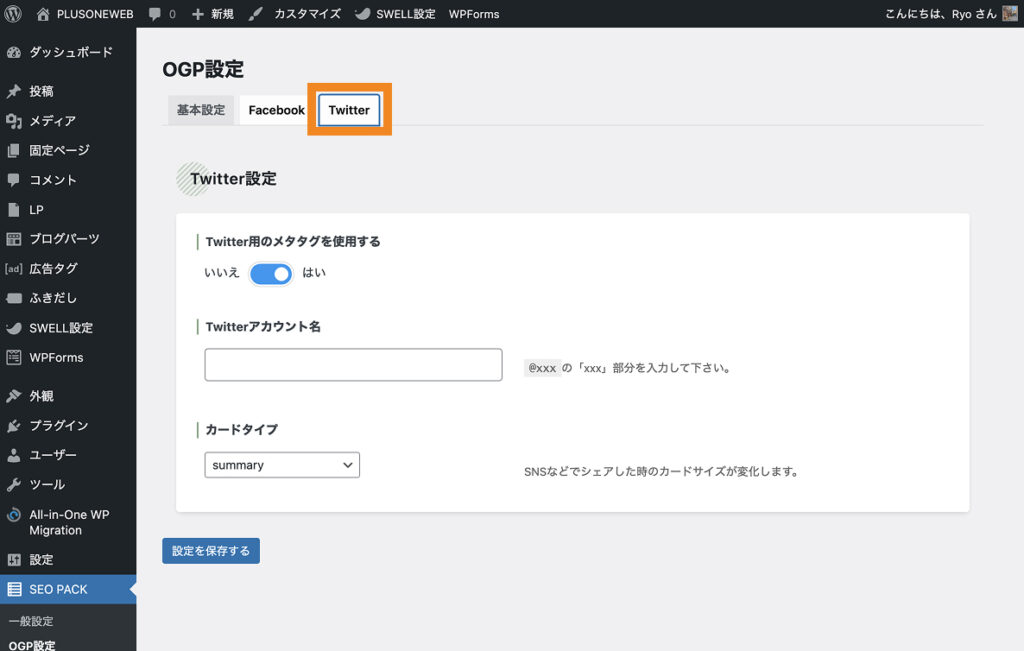
「カードタイプ」では、X(旧:Twitter)でシェアされたときに表示されるカードの画像サイズを設定できます。

まとめ
今回は、SEOプラグインの中でもシンプルでWordPress初心者に扱いやすい「SEO SIMPLE PACK」の使い方を解説しました。
SEO SIMPLE PACKを導入すると、投稿、固定ページ毎にmeta descriptionタグを設定したり、Googleアナリティクスと連携させたりといった必要最低限の設定ができるようになります。
また、国産プラグインのため、設定項目が日本語で分かりやすいので、あまりWordPressの使い方に慣れていない方はこちらを導入することをおすすめします。
今回は以上になります。最後までご覧頂きありがとうございました。
Webサイトのスポット修正・保守ならお任せ下さい!
ちょっとした修正や調整をしたいけれど、「制作会社に頼んだら高額になりそう」「どこに相談すればいいかわからない」そんなお悩みはありませんか?
弊所「E-VALUE WORKS」では、テキスト修正や軽微な調整などのスポット対応から、月額での保守・管理(外部Web担当)まで、ニーズに合わせたWebサイトの修正・保守サービスを提供しています。
「これって依頼できる?」という段階でも構いません。まずはお気軽にご相談ください。
 Chatworkでご相談