今回から複数回に渡って、モジュールバンドラー「Webpack」の使い方を解説していきます。
Webpackを使うことで、複数のJavaScriptファイルを1つのファイルにまとめられるほか、SassをCSSにコンパイルしたり、VueやReactといったブラウザがそのままでは理解できないコードを、ブラウザで動作するJavaScriptに変換したりすることができます。
Web制作の現場では「あると便利」なツールという位置づけですが、モダンなフロントエンド開発においては、ほぼ必須の開発環境となっています。
これからWebpackの導入を検討しているコーダーの方は、ぜひ最後までご覧下さい。
※本記事は、Webpack 5を使用した環境を前提としています。
Webpackを使用するメリット
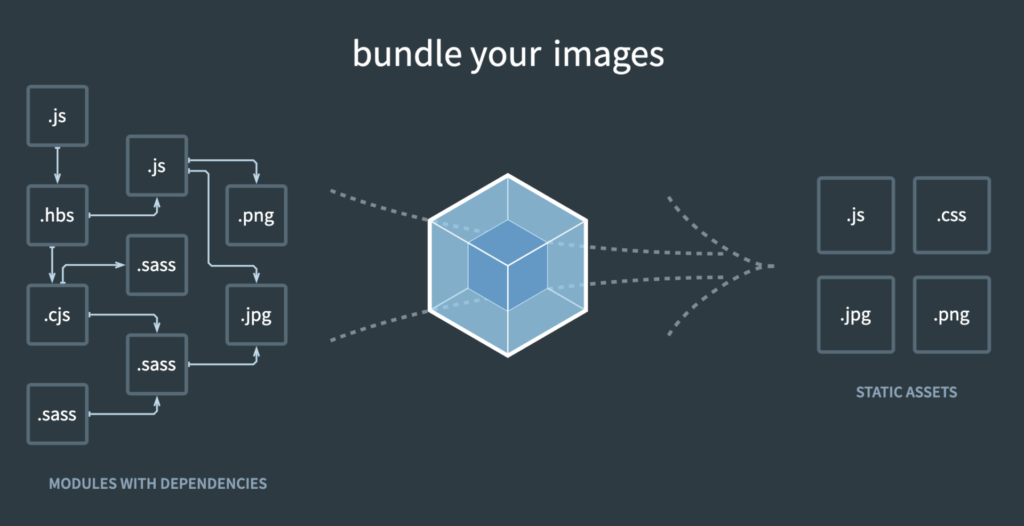
Webpackのメインの機能は、複数のJavaScriptファイルを1つのファイルにまとめるモジュールバンドラーとしての機能です。
Webpackのようなモジュールバンドラーが存在する前は、JavaScriptファイルを1つずつ個別に読み込む必要があり、読み込み順を間違えると、エラーが発生するといった問題がありました。
また、ファイル数が増えることでHTTPリクエスト数も増加し、ページ表示速度が低下しやすいという課題がありました。
Webpackでは、ビルド時にJavaScriptファイルの依存関係を解析し、複数のファイルを1つ(または必要に応じて複数)にまとめて出力することで、これらの課題を解決してくれます。
◾️Webpackを使用するメリット
- 依存関係を自動で解決して、複数のJavaScriptファイルを1つにまとめられる
- CSSや画像もJavaScriptファイル1つにまとめられる
- 開発時にはファイルをモジュール毎に分けて管理できる
- Sassのコンパイルやベンダープレフィックスの付与、JavaScriptファイルの文法チェックなど、さまざまな処理を自動化できる
など
Webpackを使用する上で必要な環境
Webpackは、Node.js上で動作します。
そのため、Webpackを利用するには、あらかじめNode.jsをインストールしておく必要があります。
Node.jsをインストールすると、パッケージ管理ツールであるnpmも同時に利用できるようになり、コマンドラインを使ってWebpackや各種プラグインのインストール・管理が可能になります。
Node.js・npmの基本や、インストール方法については以下の記事で詳しく解説していますので、インストールがまだの方はこちらをご覧下さい。
(関連記事)npmとは?Voltaを使ってNode.jsとnpmをインストールする方法
Webpackのインストール方法
Node.js・npmのインストールが完了したら、Webpackをインストールする方法を解説します。
今回は、Webpack解説用に「webpack-test」というプロジェクトフォルダを用意しました。
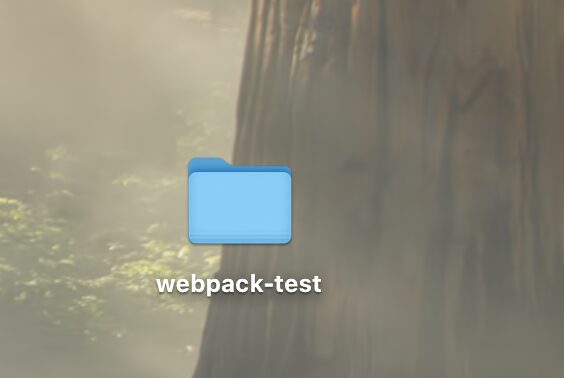
このフォルダにWebpackをインストールし、基本的な設定を行っていきます。
Webpackをインストールするには、コマンドラインを起動します。
今回は、Visual Studio Codeからターミナルを開いてWebpackをインストールしてみます。
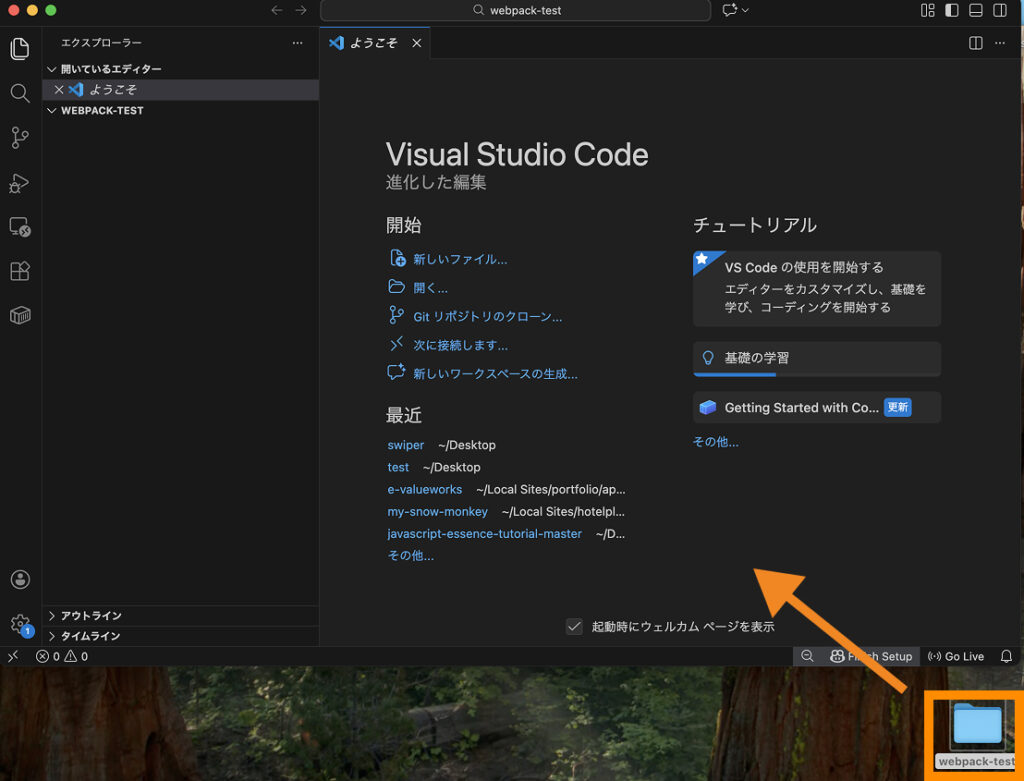
プロジェクトフォルダをVisual Studio Codeにドラッグ&ドロップします。
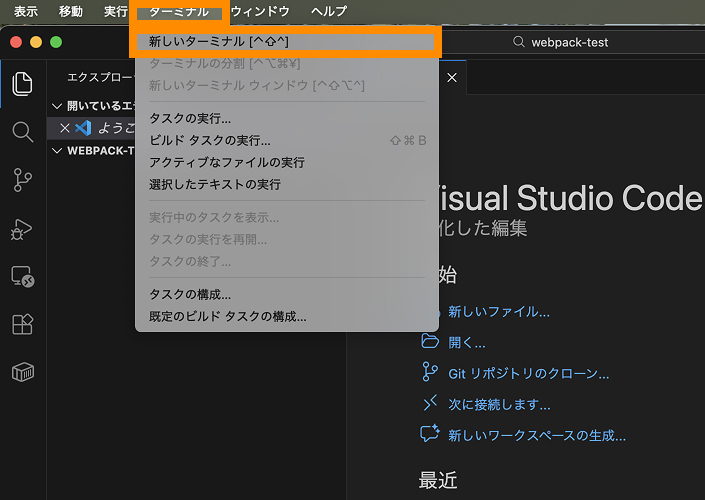
「ターミナル>新しいターミナル」をクリックします。
すると、カレントディレクトリが「webpack-test」になった状態でターミナルが起動します。
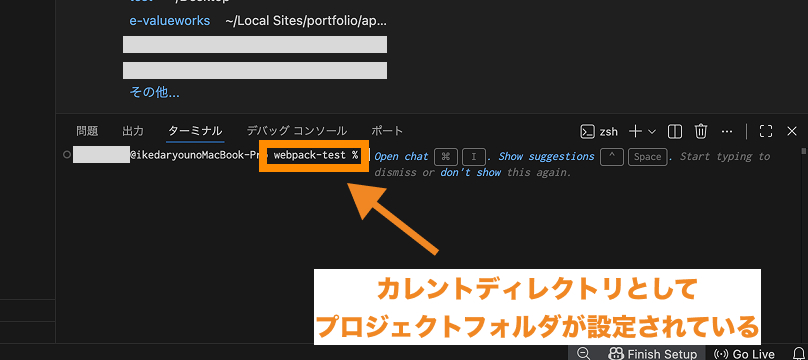
ここで、まずはnpmプロジェクトの初期化を行いたいので、以下のコマンドを実行します。
npm init -yそうすると、npmプロジェクトが初期化されて、package.jsonファイルが生成されました。
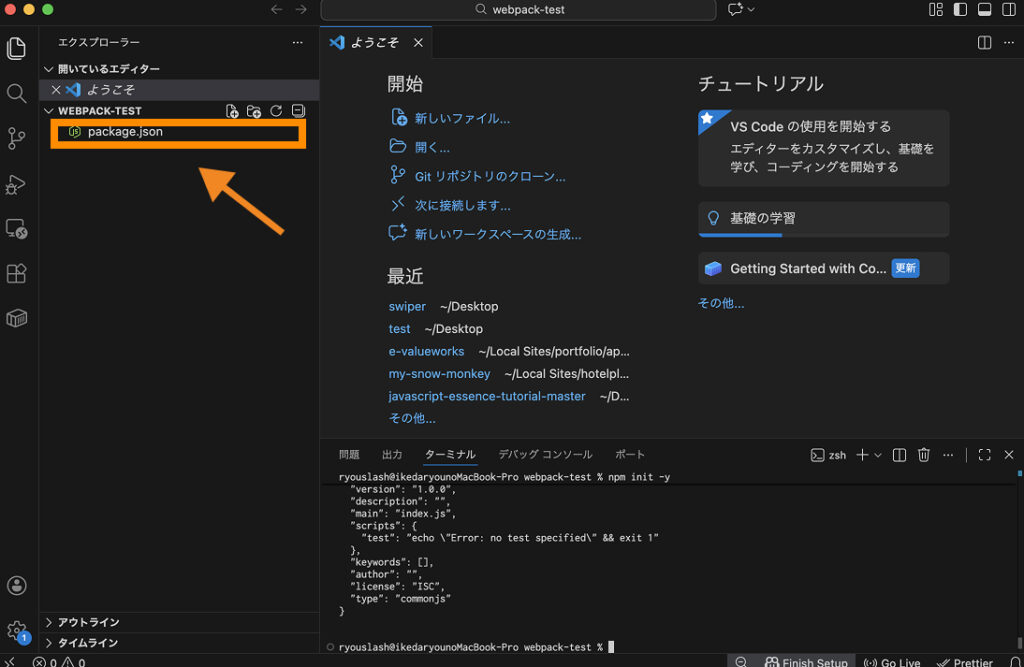
なお、package.jsonファイルにtypeが指定されている場合は、削除しておきましょう。
{
  "name": "webpack-test",
  "version": "1.0.0",
  "description": "",
  "main": "index.js",
  "scripts": {
    "test": "echo \"Error: no test specified\" && exit 1"
  },
  "keywords": [],
  "author": "",
  "license": "ISC",
  "type": "commonjs", // 削除
  "devDependencies": {
    "webpack": "^5.104.1",
    "webpack-cli": "^6.0.1"
  }
}
続いて、Webpackの本体をインストールします。
Webpackは以下のコマンドで、インストールできます。
npm install -D webpack webpack-cli上のコマンドでは、「webpack」と「webpack-cli」の2つのパッケージをインストールしていますが、前者はモジュールバンドラー本体で、後者はWebpackをコマンドラインから操作するためのツールです。
Webpackを使用する際は、この2つのパッケージをセットでインストールする必要があります。
インストールができると、package.jsonファイルの「devDependencies」に「webpack」「webpack-cli」の2つのパッケージが追加されていることが確認できます。
{
  "name": "webpack-test",
  "version": "1.0.0",
  "description": "",
  "main": "index.js",
  "scripts": {
    "test": "echo \"Error: no test specified\" && exit 1"
  },
  "keywords": [],
  "author": "",
  "license": "ISC",
  "devDependencies": {
    "webpack": "^5.104.1",
    "webpack-cli": "^6.0.1"
  }
}
JSファイルをバンドルする方法
続いて、Webpackで複数のJSファイルをバンドルする(1つにまとめる)方法を解説します。
Webのフロントエンド開発では、コードの可読性や保守性の観点から、機能ごとにJavaScriptファイルを分けて管理するのが一般的です。
このように、機能単位で分割されたJavaScriptファイルのことを「モジュール」と呼びます。
モジュールは、本来それぞれが独立したファイルとして存在しますが、ブラウザでそのまま読み込む場合は、モジュールの数だけHTTPリクエストが発生してしまいます。
そこでWebpackを使用することで、開発時はJavaScriptファイルを分割したまま管理しつつ、本番では1つのファイルにまとめる構成を取ります。
なお、JavaScriptをモジュールとして記述する方法はいくつかありますが、現在では標準仕様であるES Modules形式を使用するのが一般的です。
まずは、srcフォルダにindex.jsとsub.jsを用意しました。
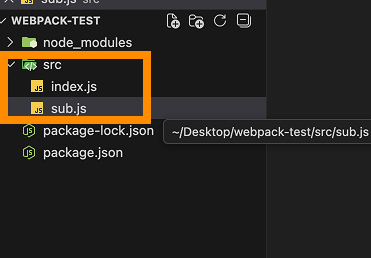
そのうちsub.jsに処理を記述し、index.jsからそのファイルを読み込むようにします。
ESモジュールでは、import / export構文によってJavaScriptモジュールを読み込むことができます。
import { sayHello } from "./sub";

sayHello("Webpack");
export function sayHello(name) {
console.log(`Hello, ${name}!`);
}上記の例では、index.jsがエントリーポイントとなり、import文によってsub.jsに定義された処理を読み込んで実行していますが、Webpackでは、このエントリーポイントを起点として、読み込まれているモジュールをたどりながら、複数のJavaScriptファイルを1つにまとめます。
次に、Webpackの設定ファイルを作成し、エントリーポイントやバンドル後の出力先を設定していきます。
Webpackの設定ファイルは、「webpack.config.js」という名前で作成します。
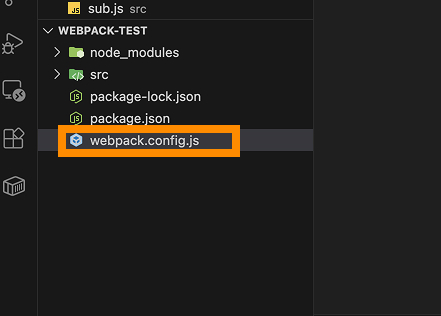
以下は、エントリーポイントと出力先を指定した、最小限の設定例です。
const path = require("node:path");

module.exports = {
  entry: "./src/index.js",
  output: {
    path: path.resolve(__dirname, "dist"),
    filename: "main.js",
  },
};
それぞれの記述の意味は以下の通り。
const path = require("node:path"); // Node.jsに標準で用意されているpathモジュールの読み込み

module.exports = {
  entry: "./src/index.js", // エントリーポイントの指定
  output: {
    // 出力先ディレクトリを絶対パスで指定
    // __dirnameは、このwebpack.config.jsが置かれているディレクトリ
    // path.resolveを使うことで、webpack.config.jsがあるディレクトリ配下のdistを出力先として指定
    path: path.resolve(__dirname, "dist"),
    filename: "main.js", // 出力時のファイル名の指定
  },
};
ここまで設定が完了したら、最後にWebpackのコマンドを実行します。
npx webpackこれで「dist」フォルダが作成され、その中にindex.jsとsub.jsがまとめられたmain.jsが生成されます。
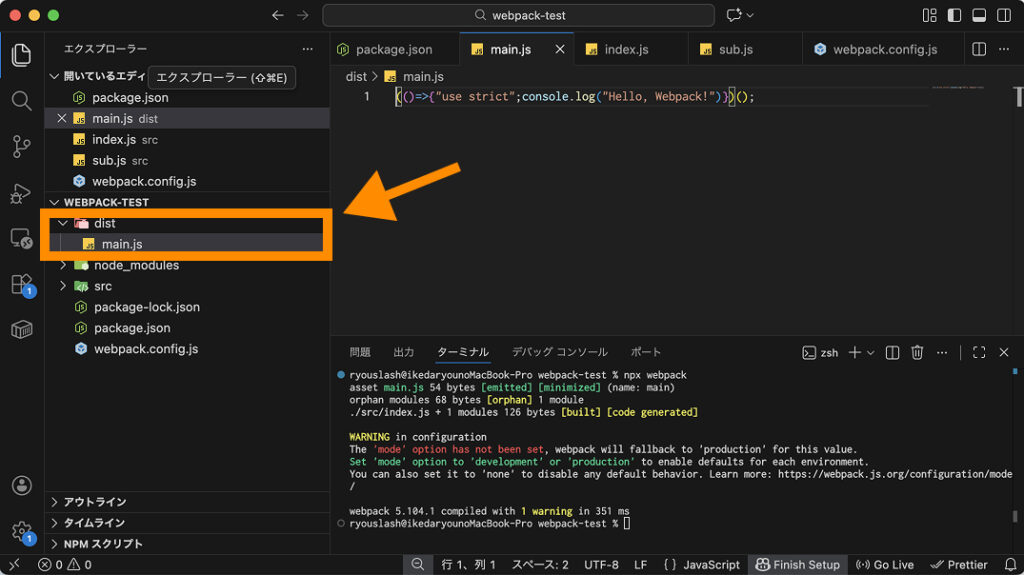
なお、ターミナル上に「WARNING」が出ていますが、これはmodeオプションをセットしていないためです。
Webpackでは、modeオプションによってビルドの挙動(開発中のコードを、本番用に使いやすく整えるための処理のしかた)が切り替わります。
modeを指定していない場合、Webpackは自動的にproductionモード(本番環境向け)で動作し、ファイルサイズを小さくするためにコードが圧縮・最適化された状態で出力されます。
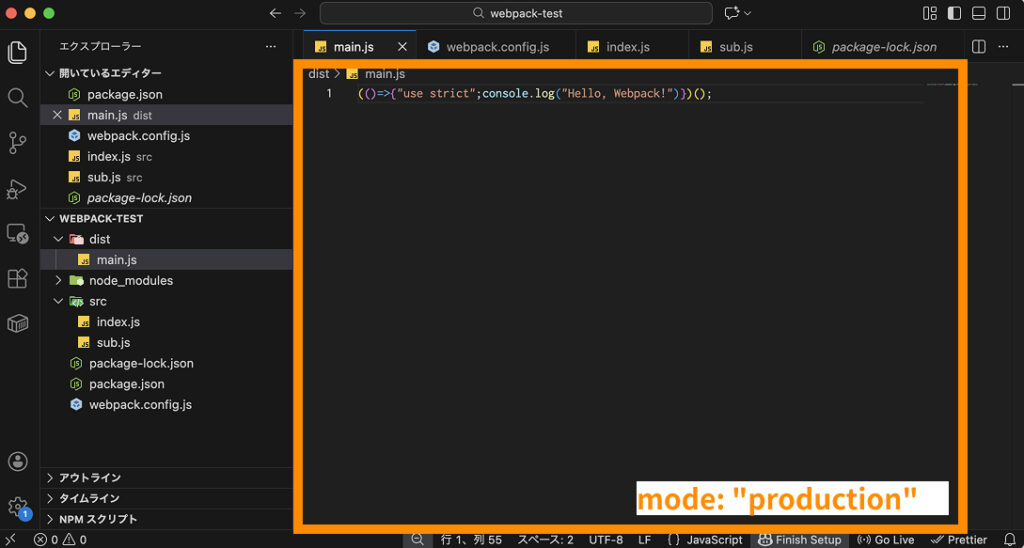
一方、developmentモードを指定すると、コードの圧縮は行われず、ブラウザ上でデバッグしやすい形で出力されます。
const path = require("node:path");

module.exports = {
  mode: "development",
  entry: "./src/index.js",
  output: {
    path: path.resolve(__dirname, "dist"),
    filename: "main.js",
  },
};
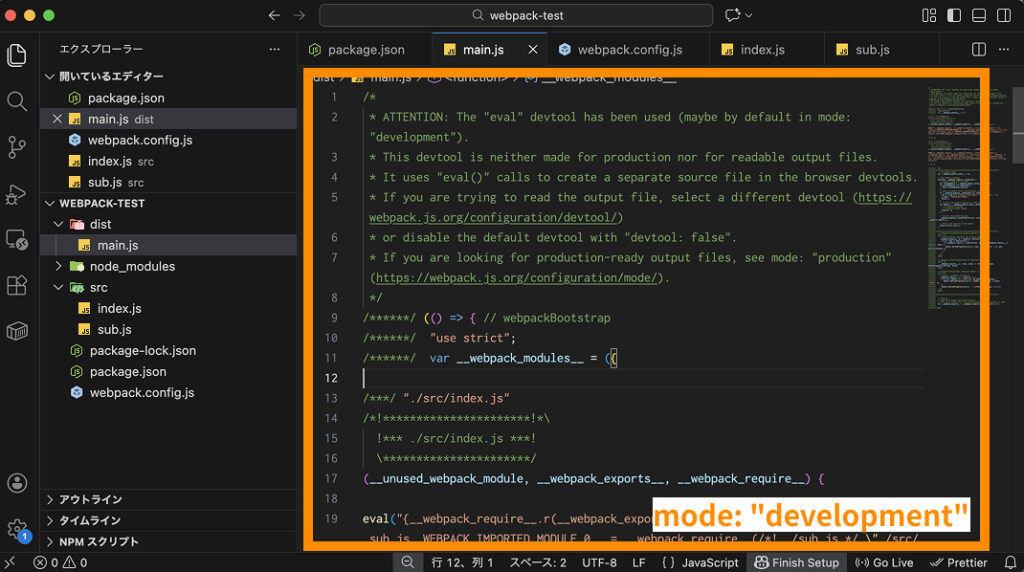
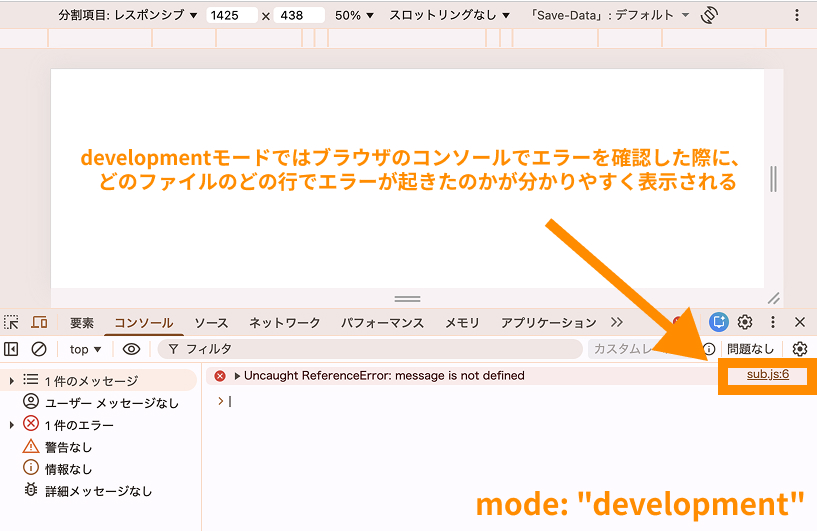
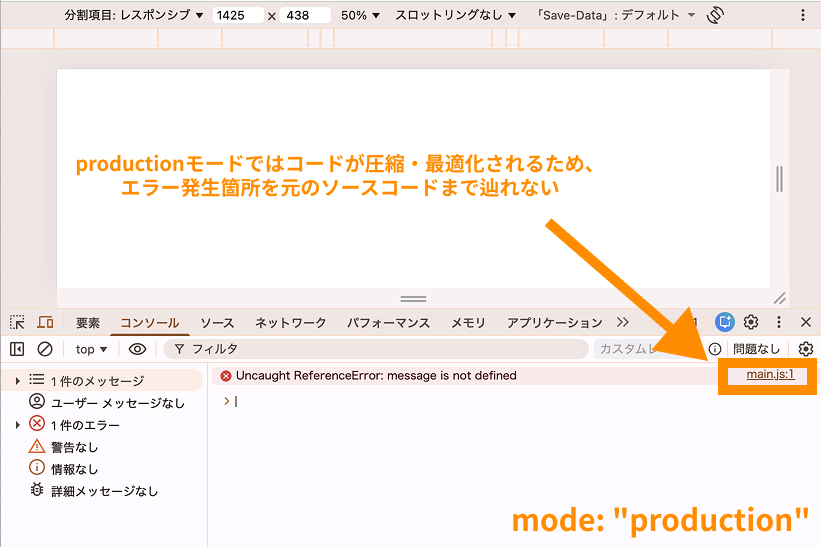
基本的には、開発時にはdevelopmentを指定し、ウェブサイトを公開する際にはproductionに設定します。
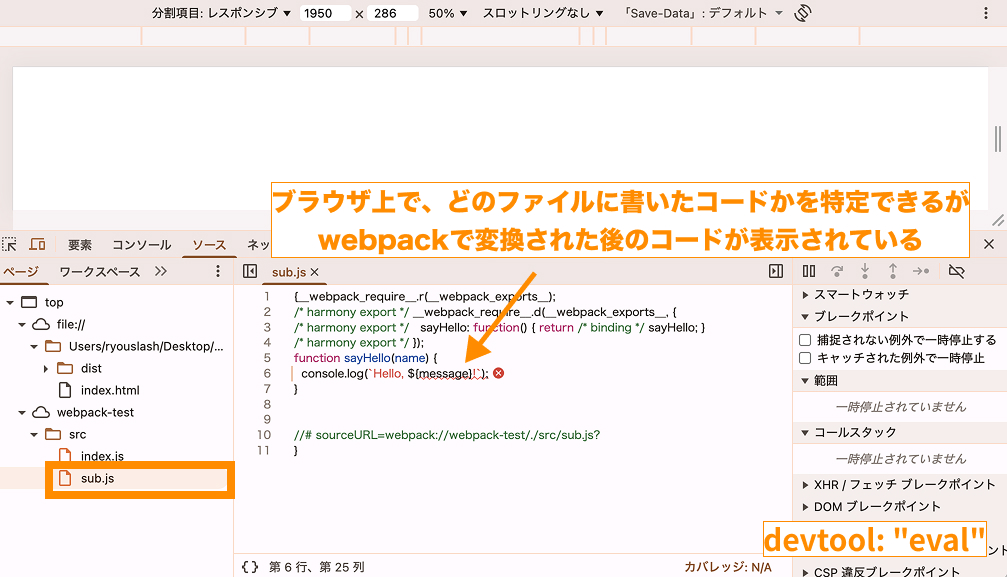
mode: developmentを指定すると、devtool: evalが自動で設定されます。
これにより、ブラウザ上で「どのファイルに書いたコードか」を特定できるため、デバッグ作業がスムーズになります。
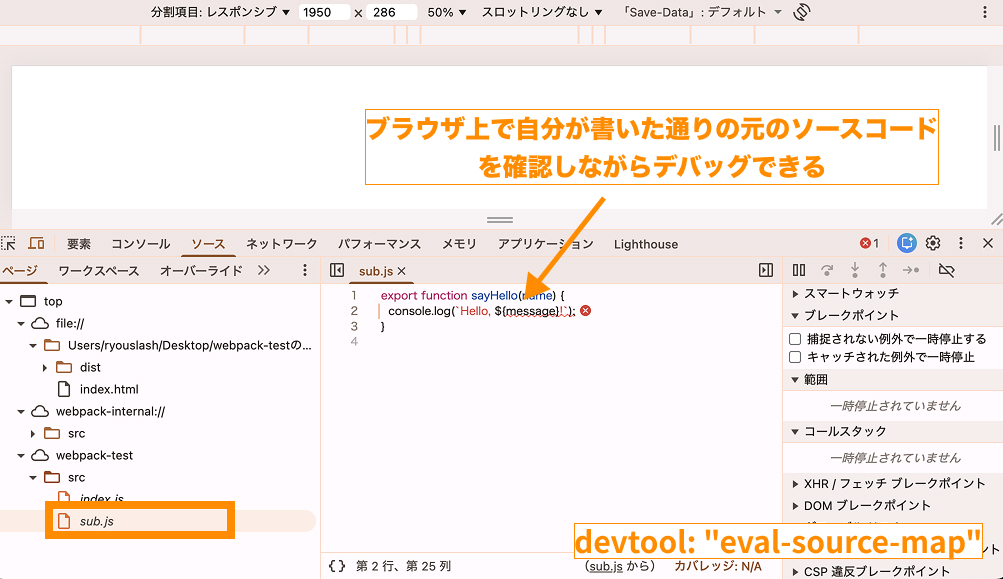
ただし、devtool: evalではwebpackで変換された後のコードが表示されるため、ブラウザ上で「自分が書いた通りの元のソースコード」を確認しながらデバッグしたい場合は、devtool: eval-source-map(あるいは source-map)を明示的に設定するのがおすすめです。
const path = require("node:path");

module.exports = {
  mode: "development",
  devtool: "eval-source-map",
  entry: "./src/index.js",
  output: {
    path: path.resolve(__dirname, "dist"),
    filename: "main.js",
  },
};
一方、mode: productionの場合は、実行速度の向上やソースコードの秘匿を優先するため、基本的には devtoolの設定を記述しないようにしておきましょう。
WebpackでJavaScriptファイルをバンドルするには、modeに限らず毎回npx webpackを実行してビルドを行う必要がありますが、都度コマンドを入力し、ビルドが完了するのを待つのは手間がかかります。
そこで、ビルド時にwatchモードを指定することで、ファイルの変更を監視し、保存時に自動で再ビルドされるように設定できます。
npx webpack --watchwatchモードを使用すると、開発中にコマンドを再実行する必要がなくなり、作業効率を大きく向上させることができます。
依存関係のないJSファイルをまとめてバンドルする方法
上の例では、index.jsとsub.jsには依存関係がある場合のバンドル方法を解説しました。
しかし、以下のようにindex.jsとsub.jsに依存関係がない場合、エントリーポイントに指定したJavaScriptファイルのみがバンドル対象となり、2つのファイルを1つにまとめることはできません。
function sayHello(name) {
  console.log(`Hello, ${name}!`);
}

sayHello("Webpack");
function sayHey(name) {
console.log(`Hey, ${name}!`);
}
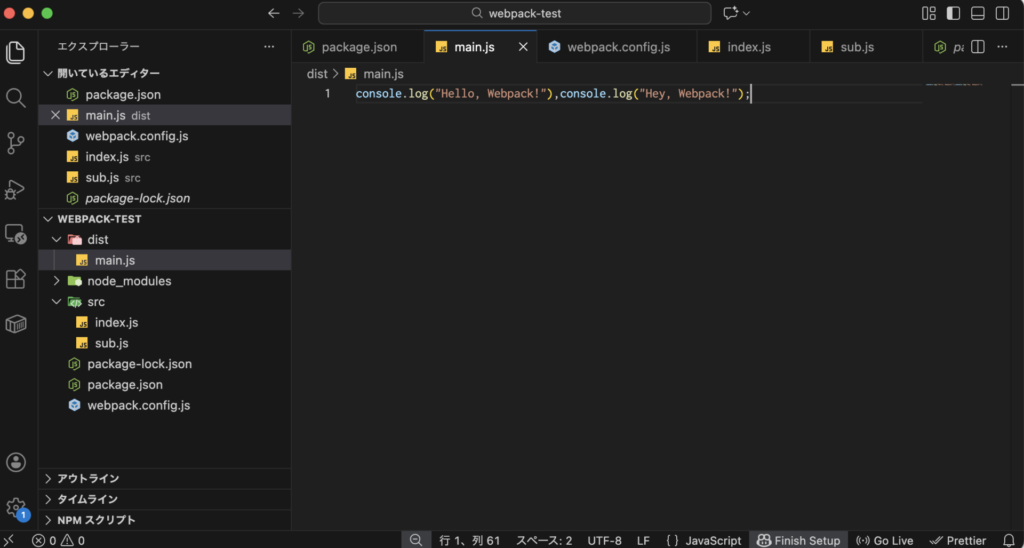
sayHey("Webpack");依存関係のないJavaScriptファイルをまとめてバンドルしたい場合は、entryに配列形式でまとめたいJavaScriptファイルを指定します。
const path = require("node:path");

module.exports = {
  mode: "production",
  entry: ["./src/index.js", "./src/sub.js"],
  output: {
    path: path.resolve(__dirname, "dist"),
    filename: "main.js",
  },
};
entryに配列を指定すると、それぞれのファイル間に依存関係がなくても、まとめて1つのバンドルファイルとして出力されます。
複数のエントリーポイントを使って、複数のJavaScriptファイルを出力する方法
MPAサイト(ページごとにサーバーから新しいHTMLを取得する形式のサイト)では、ホームページではhome.js、アバウトページではabout.jsのように、ページごとに読み込むJavaScriptファイルを分けたい場合があります。
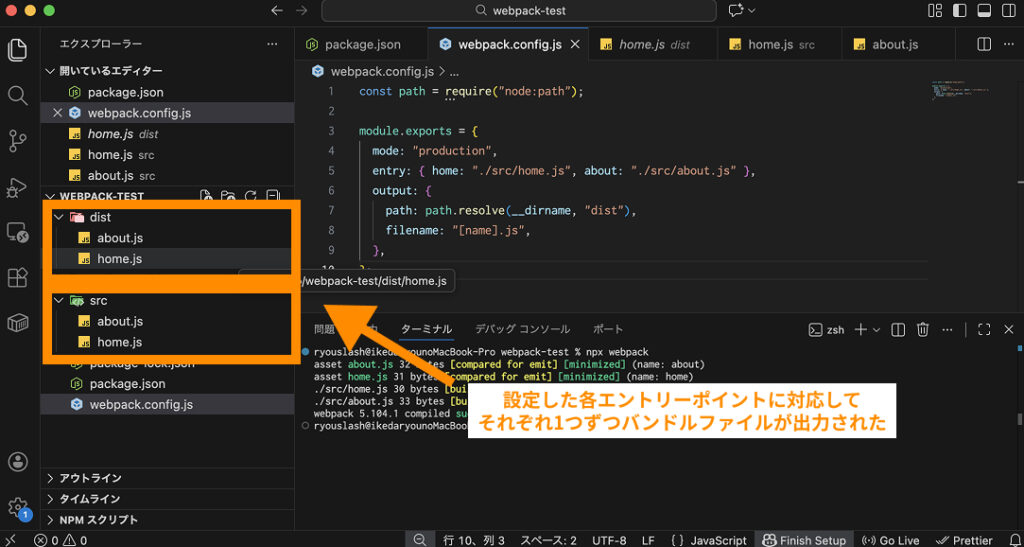
その場合は、ページごとにエントリーポイントを分けることで、ビルド時に複数のバンドルファイルを出力することができます。
複数のエントリーポイントから複数の出力ファイルを生成するには、entryにオブジェクト形式で「名前(キー)」と「パス(値)」を指定します。
const path = require("node:path");

module.exports = {
  mode: "production",
  entry: { home: "./src/home.js", about: "./src/about.js" },
  output: {
    path: path.resolve(__dirname, "dist"),
    filename: "[name].js",
  },
};
また、output.filenameを[name].jsと指定すると、オブジェクトのキーが出力されるバンドルファイル名となります。
まとめ
今回はWebpackの入門として、Webpackの概要やインストール方法、JavaScriptファイルをバンドルする方法など、基本的な使い方を解説しました。
本記事では、Webpackを使ってJavaScriptファイルのバンドルのみを行いましたが、WebpackではCSSや画像もJavaScriptファイルにバンドルすることができます。
そこで次回は、Webpackを使ってSassをコンパイルする方法や、コンパイルされたCSSをJavaScriptファイルにバンドルしたり、ベンダープレフィックスを付与したりする方法など、広くCSSを扱う方法について解説します。
(関連記事)WebpackでSassをコンパイルする方法
今回は以上になります。最後までご覧頂き、ありがとうございました。
Webサイトのスポット修正・保守ならお任せ下さい!
ちょっとした修正や調整をしたいけれど、「制作会社に頼んだら高額になりそう」「どこに相談すればいいかわからない」そんなお悩みはありませんか?
弊所「E-VALUE WORKS」では、テキスト修正や軽微な調整などのスポット対応から、月額での保守・管理(外部Web担当)まで、ニーズに合わせたWebサイトの修正・保守サービスを提供しています。
「これって依頼できる?」という段階でも構いません。まずはお気軽にご相談ください。
 Chatworkでご相談