今回はWordPressの2026年5月リリースのバージョン7.0から追加された新機能「AI Connectors」を使って、WordPressの中からAIを呼び出す方法を解説します。
WordPressとAIを連携させれば、画像の代替(alt)テキストの自動作成をはじめ、タイトルの提案、文章のリライト(短縮・拡張)や翻訳、SEO用メタディスクリプションの生成まで、コンテンツ制作に関わるあらゆる作業をブロックエディター上で完結できます。
「WordPress×AIで記事制作を効率化したい」「API設定の手順を知りたい」という方は、ぜひ参考にしてみてください。
記事制作・コンテンツ編集を効率化できるAI機能
AI Connectorsを使ってWordPressとAIを連携すると、記事制作やコンテンツ編集など、WordPress上で行うさまざまな作業をAIで効率化できます。
具体的には、以下のようなことが可能です。
- 画像の生成・編集
- 代替テキスト(alt属性)の自動生成
- タグやカテゴリーの自動提案
- 文章の長さ調整・リライト
- 長文コンテンツの要約
- 多言語への翻訳
- 校正・SEO修正ノートの追加と自動適用
- 記事の「抜粋」生成
- メタディスクリプションの自動生成
- SEOに強いスラッグ(URL)の生成
- キャッチーなタイトル案の生成
- 執筆中の入力補完(ゴーストテキスト)
また、記事制作だけでなく、AIリクエストのログ確認やアビリティの管理、コメントのモデレーションや返信文の提案など、WordPressの管理者向け機能もいくつか用意されています。
WordPressとGeminiを連携する方法
それでは「AI Connectors」を使って、WordPressとAIを連携する流れを解説します。
今回は、GoogleのAIモデル「Gemini」の無料枠(Free Tier)を使って、費用を一切かけずに連携させる手順をご紹介します。
- STEP. 1:AI プラグイン・AI コネクタをインストールする
- STEP. 2:GeminiのAPIキーを取得・設定する
- STEP. 3:WordPressでAI機能を有効化する
STEP. 1:AI プラグインをインストールする
まずは、AIプラグインをインストールします。
インストールしなければならないプラグインは2種類あります。
- エディター上で文章生成や見出し作成などの機能を利用できるようにする公式「AI」プラグイン
- WordPressとGeminiのAPIを接続(連携)するための「Google(Gemini)コネクタ」プラグイン
「設定>コネクタ」をクリックします。
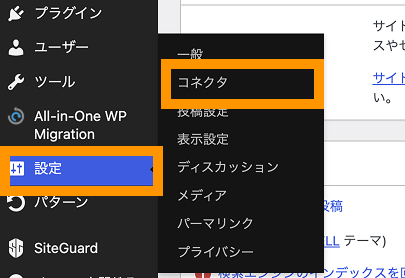
「AIプラグインをインストール」をクリックします。
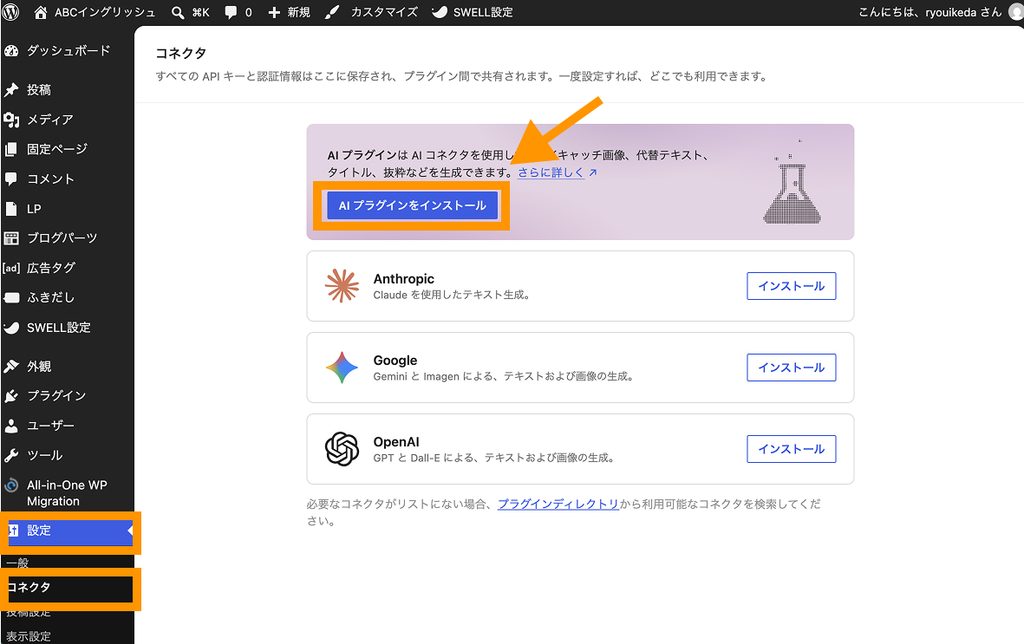
これで、エディター上で文章生成や見出し作成などの機能を利用できるようにする公式「AI」プラグインがインストールできました。
続いて、WordPressとAIのAPIを接続するためのプラグインをインストールします。
今回は、Geminiと連携させたいので、「Google」の右側の「インストール」をクリックします。
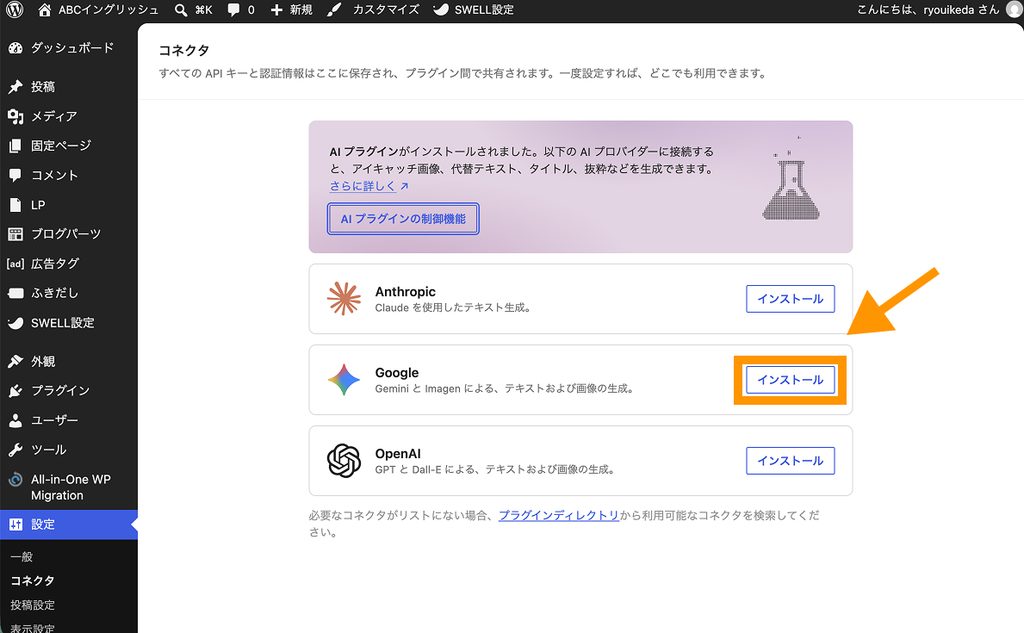
以上で、コネクタプラグインがインストールできました。
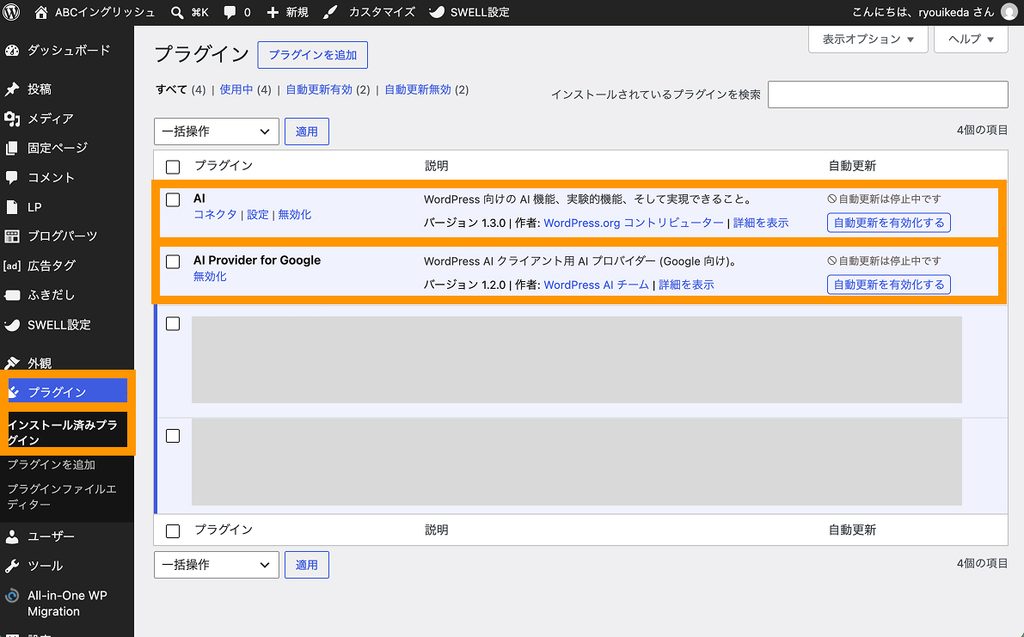
「プラグイン>インストール済みプラグイン」を開くと、「AI」「AI Provider for Google」の2つのプラグインがインストールされていることが確認できます。
STEP. 2:GeminiのAPIキーを取得・設定する
AIプラグインのインストールができたら次に、GeminiのAPIキーを取得・設定します。
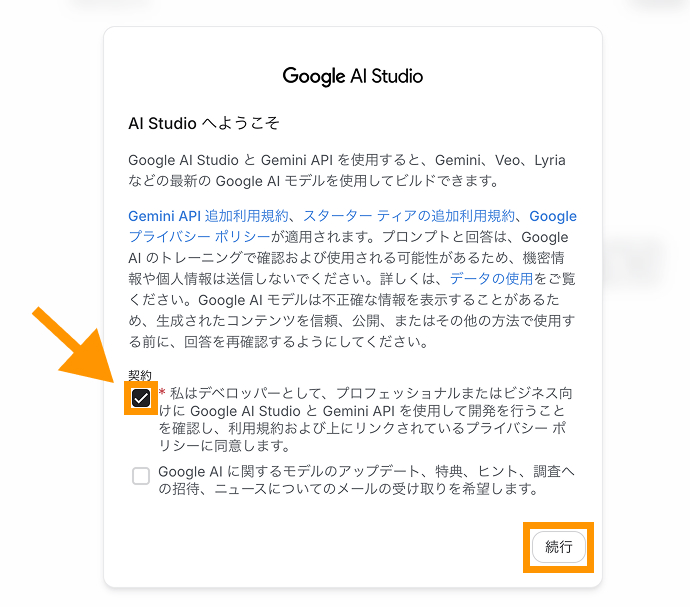
まずはGoogle AI Studioにアクセスします。
始めてアクセスする場合は、「AI Studioへようこそ」と書かれた画面が表示されるので、利用規約及びプライバシーポリシーの内容を確認し、問題がなければチェックボックスにチェックをいれて「続行」をクリックします。
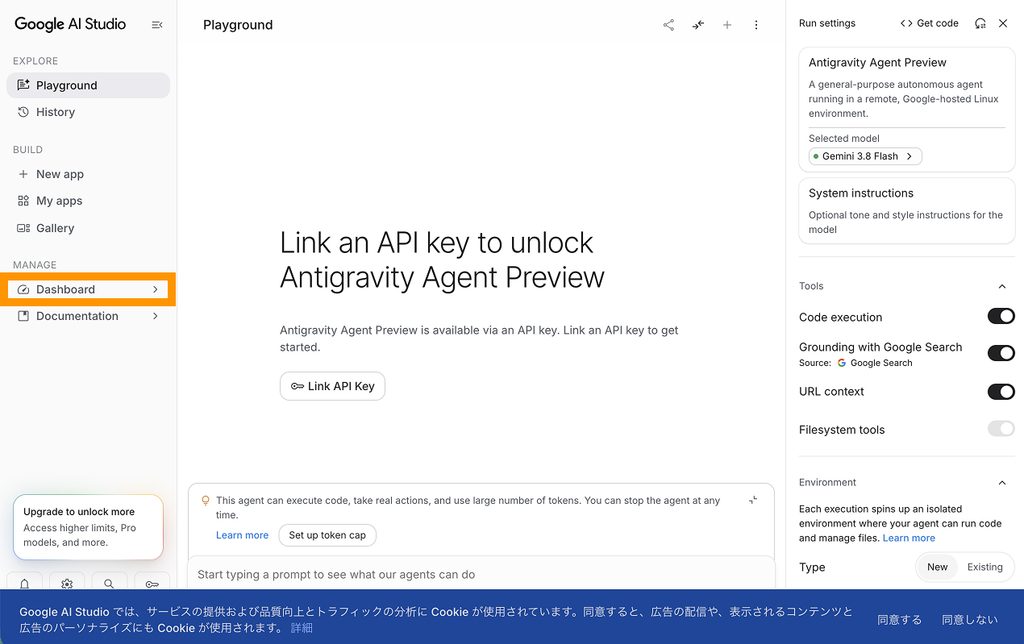
「Dashboard」をクリックします。
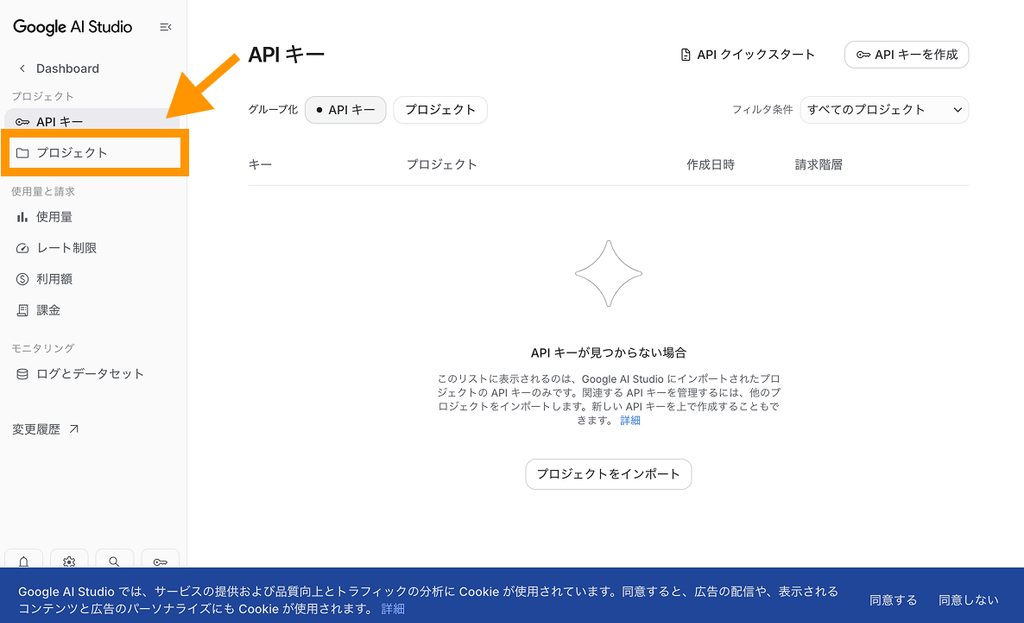
「プロジェクト」をクリックします。
プロジェクトとは、Webサイトやアプリごとに作成する「管理用の部屋(枠組み)」のようなものです。
この部屋単位で利用量や請求(※お支払い情報を設定しない場合は、無料枠の範囲内で利用可能)が管理されるようになります。
なお、このプロジェクト(部屋)に入るためのパスワード(鍵)にあたるのが「APIキー」です。
プログラムやWordPress側にこのAPIキーを設定することで、「どのプロジェクトの権限を使ってGeminiを呼び出すか」を識別・認証します。
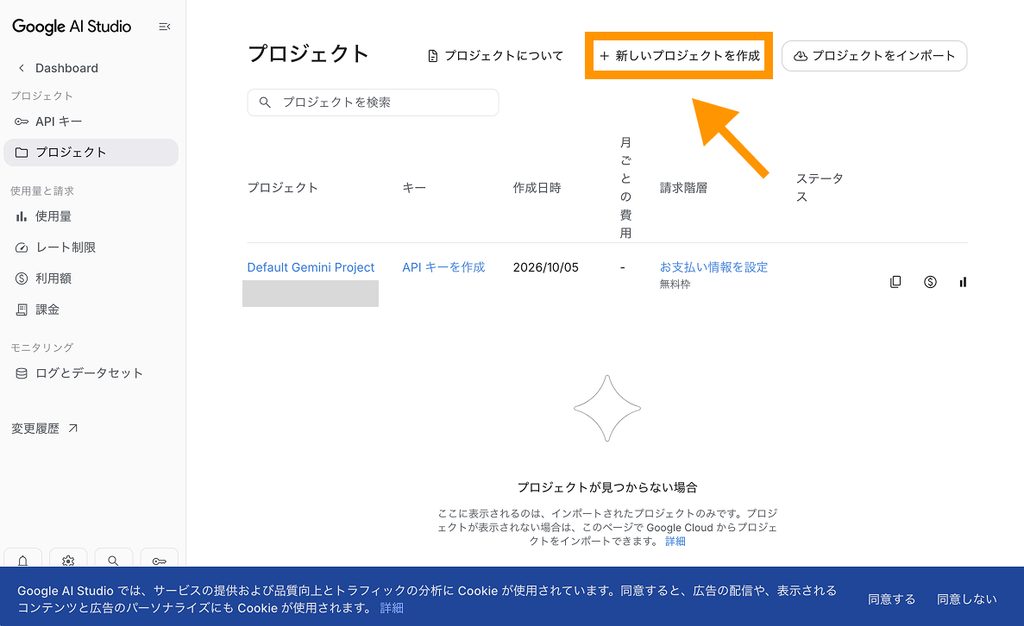
「新しいプロジェクトを作成」をクリックします。
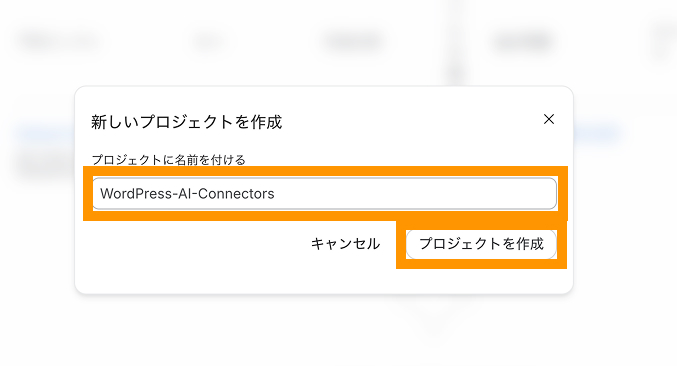
新しいプロジェクトに任意の名前(本例では「WordPress-AI-Connectors」)を設定し、「プロジェクトを作成」をクリックします。
これでプロジェクトが作成されました。
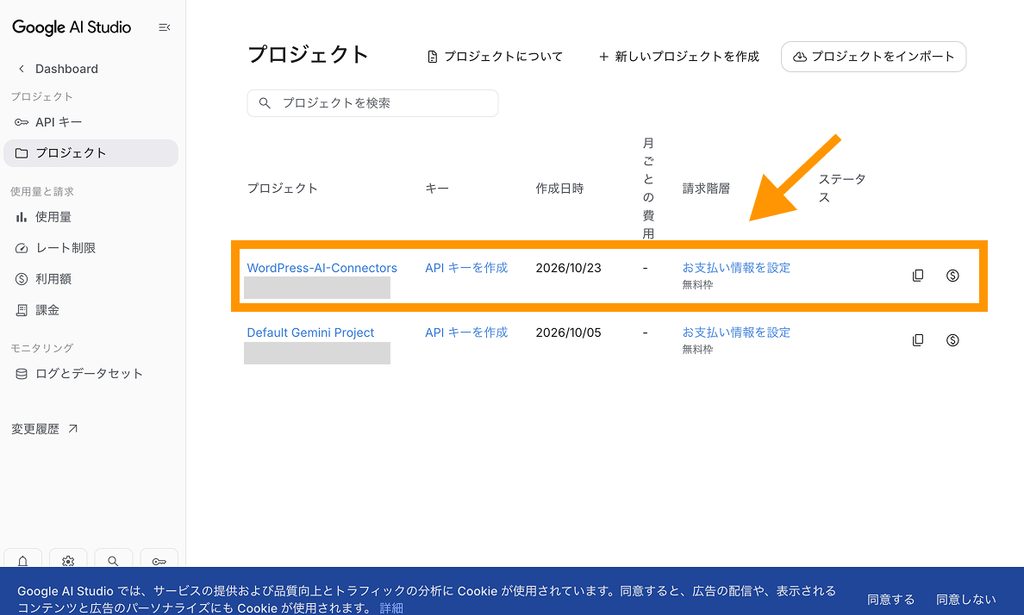
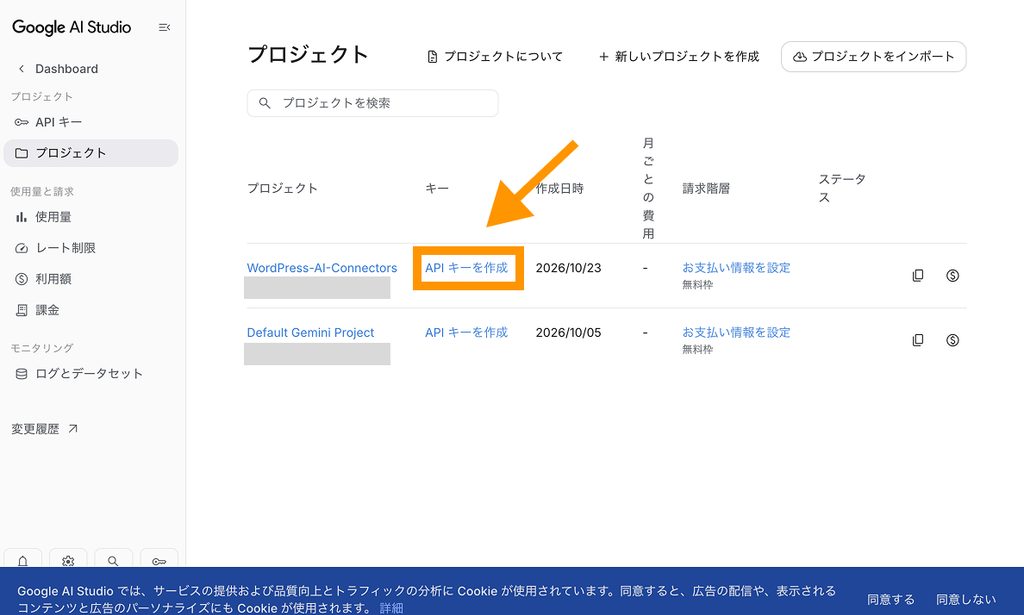
続いて、作成したプロジェクト内にAPIキーを発行するため、対象のプロジェクト欄にある「API キーを作成」をクリックします。
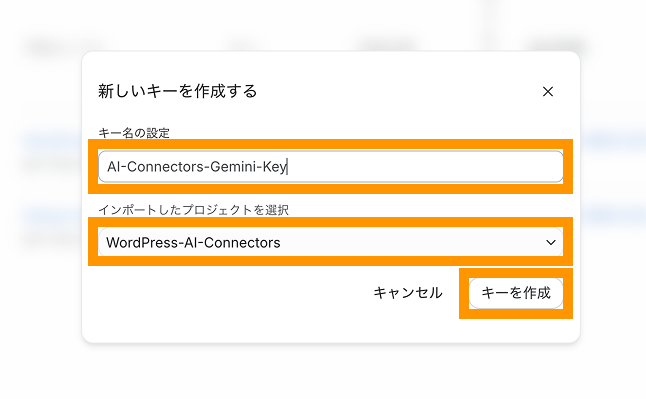
APIキー名を、ここでは「AI-Connctors-Gemini-Key」に設定し、「キーを作成」をクリックします。
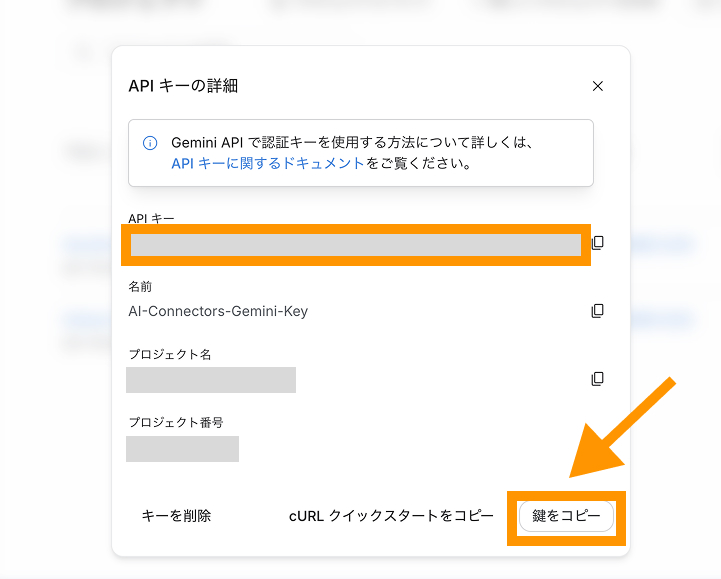
以上で、APIキーが作成されるので、画面右下の「鍵をコピー」から、コピーしておきます。
STEP. 3:WordPressでAI機能を有効化する
最後に、WordPressでAI機能を有効化します。
まず、WordPressの管理画面でコピーしたAPIキーを貼り付けます。
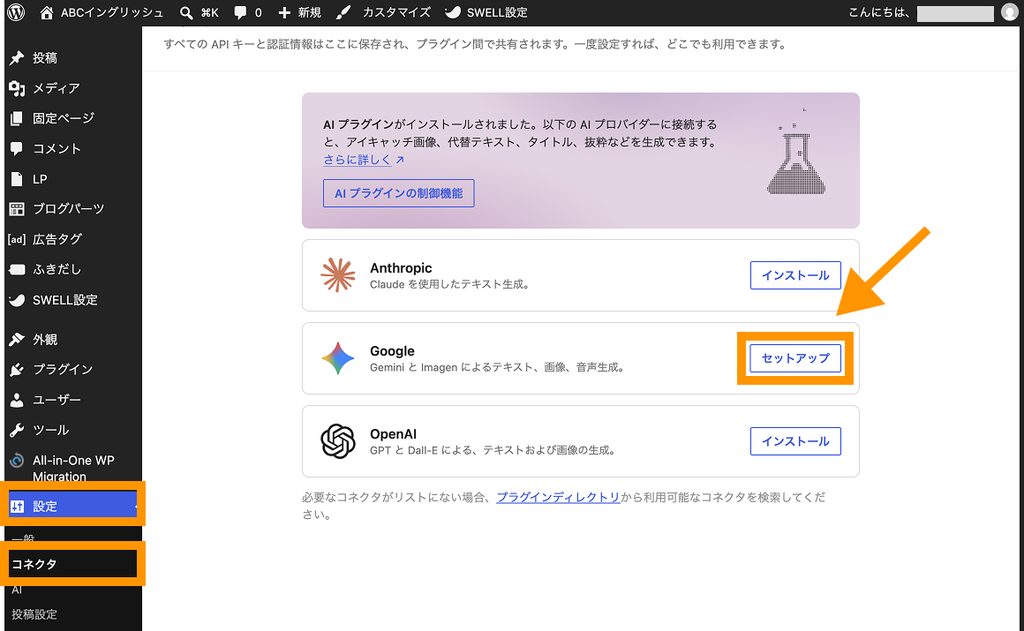
「設定>コネクタ」を開き、「Google」のところで「セットアップ」をクリックします。
こちらにAPIキーを貼り付けて、「保存」をクリックします。
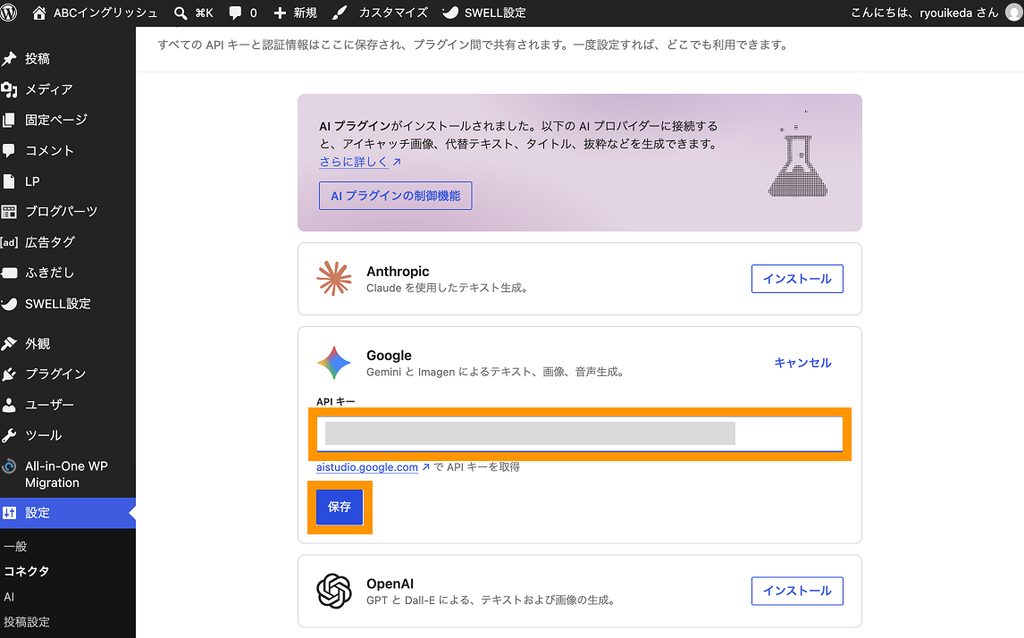
これで、WordPressからGeminiが呼び出せるようになります。
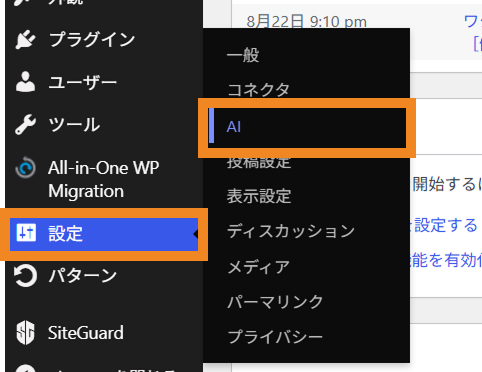
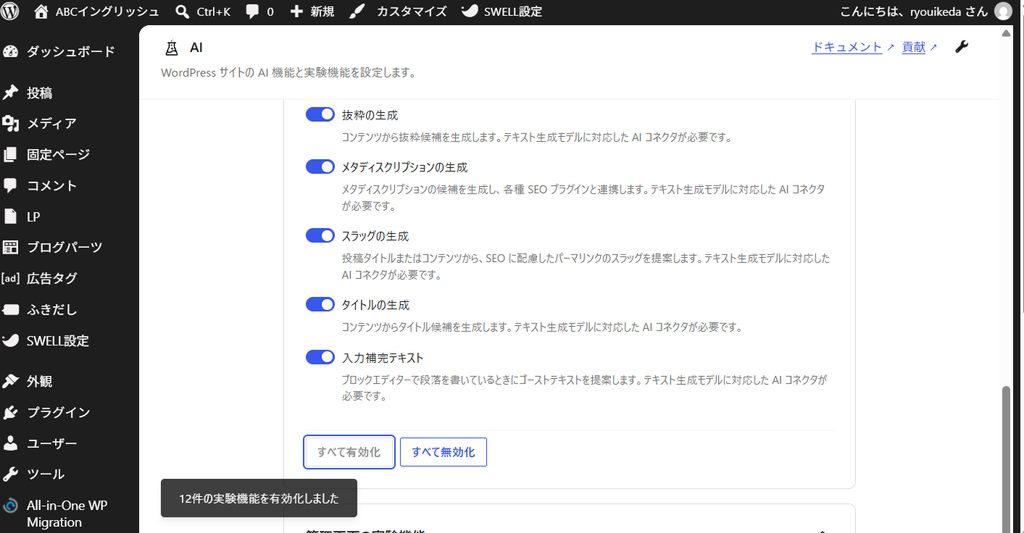
続いて、「設定>AI」をクリックします。
こちらの画面では、どのAI機能を有効化するかを設定できます。
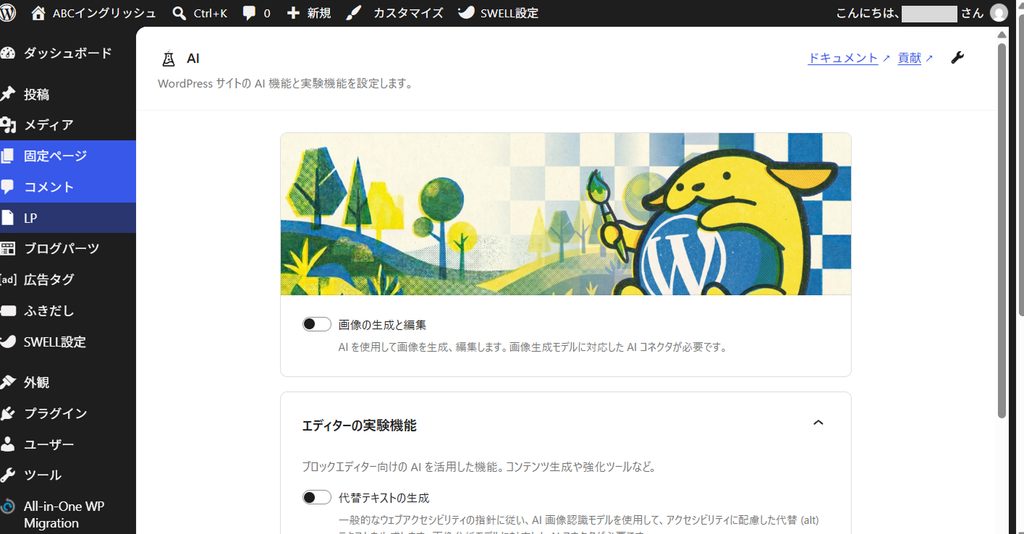
本例では「エディターの実験機能」をすべて有効化します。
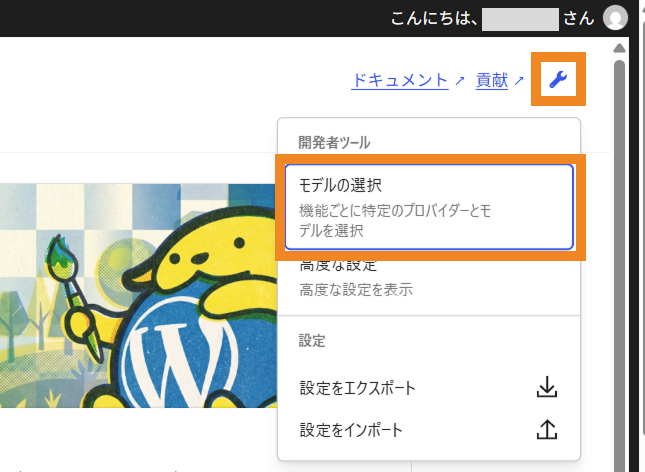
なお、画面右上の開発者アイコンをクリックし、「モデルの選択」をクリックすることで、各機能ごとに、どのモデルのGeminiを使用するか選択ができます。
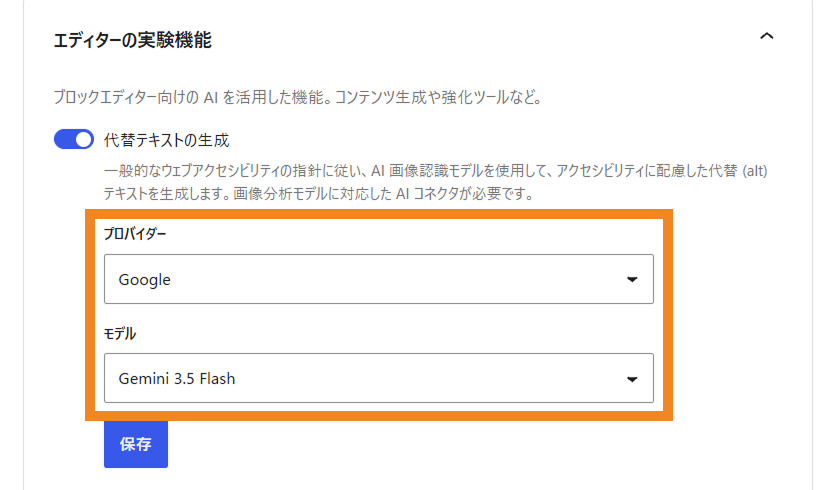
以上で、WordPressとAI(Gemini)を連携することができました。
WordPressでAIを呼び出す方法(画像の代替テキスト自動生成)
WordPressでAIを活用できる場面はいくつかありますが、今回は画像の代替テキスト(altテキスト)をAIで自動生成する方法について解説します。
代替テキストを生成してもらいたい画像を選択します。
そうすると、代替テキスト入力ボックスの下に「代替テキストを生成」ボタンが表示されるので、こちらをクリックします。
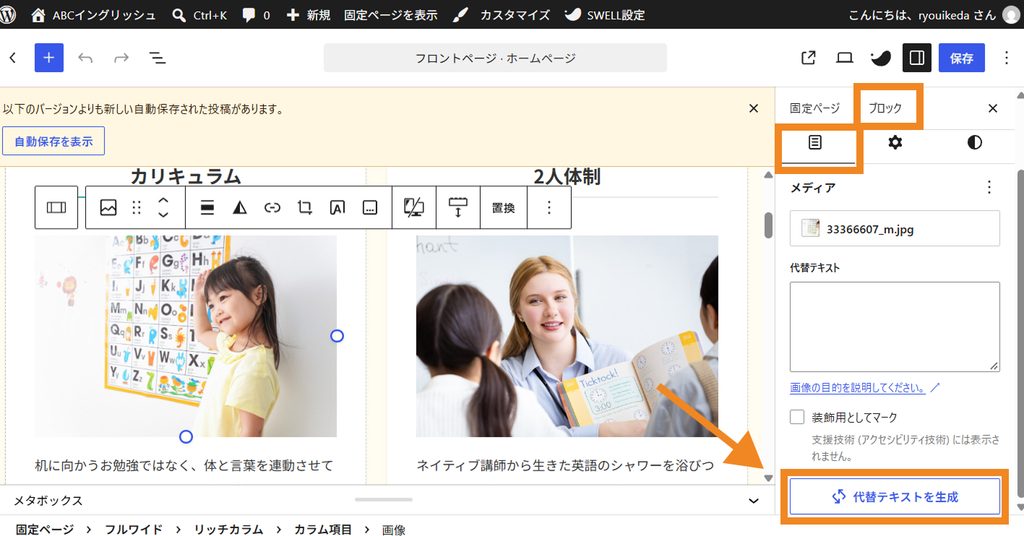
しばらく待つとGeminiが画像を読み込んで代替テキストを生成してくれるので、内容をチェックして問題がなければ「適用」をクリックします。
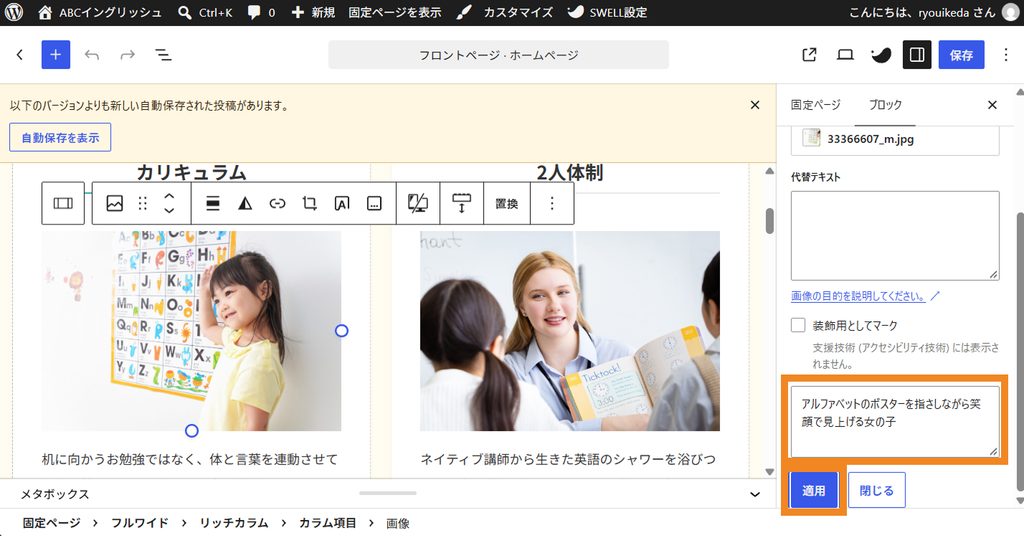
今回は代替テキストの生成方法を解説しましたが、ほかにもタイトルの提案や文章のリライト(要約・拡充)、翻訳、SEO用メタディスクリプションの生成など、さまざまな場面でAIを活用できます。
補足:AIの使用量を確認する方法
AIをどれだけ使ったかを確認したい場合は、Google AI Studioのダッシュボードで確認できます。
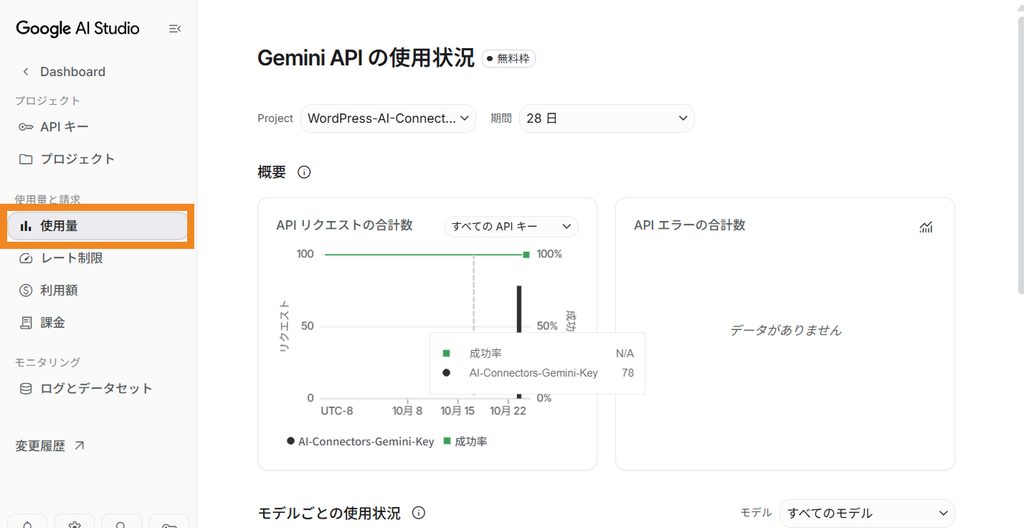
なお、無料枠での利用時にはモデルごとにレート制限(1分間/1日あたりのリクエスト上限など)が適用されます。
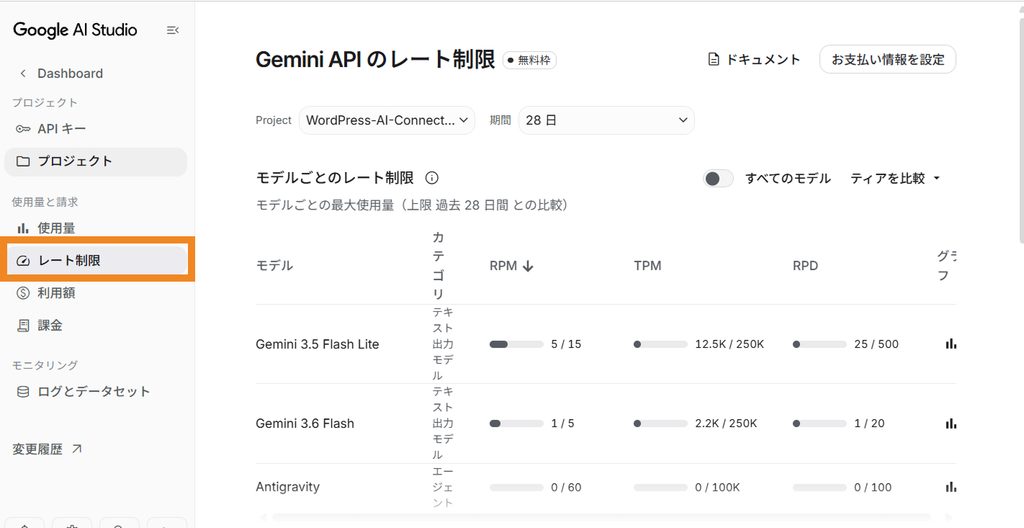
制限を超えて利用したい場合は、請求先アカウントを登録して有料プランへアップグレードする必要があります。
料金の詳細は、以下のGoogle公式ページでチェックできます。
https://ai.google.dev/gemini-api/docs/pricing?hl=ja
まとめ
今回は、WordPress 7.0からの新機能「AI Connectors」を使って、WordPressとGoogleのAI「Gemini」を連携する方法を解説しました。
これまでWebブラウザを開いてGeminiを行ったり来たりしていた面倒な作業も、これからはWordPress上ですべてシームレスに完了できるようになります。
無料で簡単にセットアップできるので、WordPress×AIによるスムーズなコンテンツ作成をぜひ体感してみてください。
今回は以上になります。最後までご覧頂き、ありがとうございました。
知識ゼロから始める!WordPressホームページ作成講座
(オンライン・対面【大阪】)
専門知識がないWeb初心者の方を対象に、事業用ホームページを「自力で完成させること」を目的とした講座です。環境構築から操作方法まで徹底サポート。都度払いの単発受講なので、ご自身のペースに合わせて柔軟に学習を進められます。
「外注せずに自分で作りたい」「Web集客も学びたい」という方は大歓迎です。パソコンの基礎から手取り足取り教えますので、安心してご受講ください。
本講座に関するお問い合わせは、以下からお気軽にご連絡ください。
 Chatworkでお問い合わせ