プログラミング知識ゼロから、WordPressでホームページを作りたい初心者の方には、WordPressテーマ「SWELL」がおすすめです。
SWELLを使うと、以下のようなハイクオリティなホームページを難しい専門知識がなくてもほぼノーコード(SWELLの標準機能+わずかな追加コード※のみ)で作成できます。
※デモサイトでは、見出しや3カラムカードの角丸、上部の緑色ラインなどに少し追加コードを使用しています。こうした細かい調整が不要であれば、完全にノーコードで作成可能です。
(デモサイト)https://e-valueworks.xyz/swell/
デモサイトでは、見出しや3カラムカードの角丸、上部の緑色ラインなどに少し追加コードを使用しています。こうした細かい調整が不要であれば、完全にノーコードで作成可能です。
今回は細かい使い方については割愛しますが、事業用ホームページ作成でSWELLをおすすめする理由や、SWELLのインストール手順について解説します。
この記事を書いた人

Web制作・ブログ歴は約6年。約5年間のフリーランス活動を経て、企業との直接取引や制作会社様の下請けなどを経験。現在は副業としてWeb制作を継続しつつ、当サイトの運営・記事執筆を行っています。
本記事の情報は2026年8月確認時点での情報をもとに執筆されています。
本記事をご覧になっている時期によっては、掲載している数値・内容が異なっている場合があるため、予めご了承お願いいたします。


SWELL(スウェル)の概要
| 開発元 | 株式会社LOOS |
|---|---|
| 価格 | ¥17,600(税込) ※エックスサーバー利用者は16,720円(税込)で入手可能 |
| ライセンス | GPL100%(ライセンス制限なく複数のサイトで使用可能。) ※第三者のサイトを制作(代理制作)する場合は条件あり。(詳しくは、ご利用規約をご確認ください。) |
| 公式サイト | |
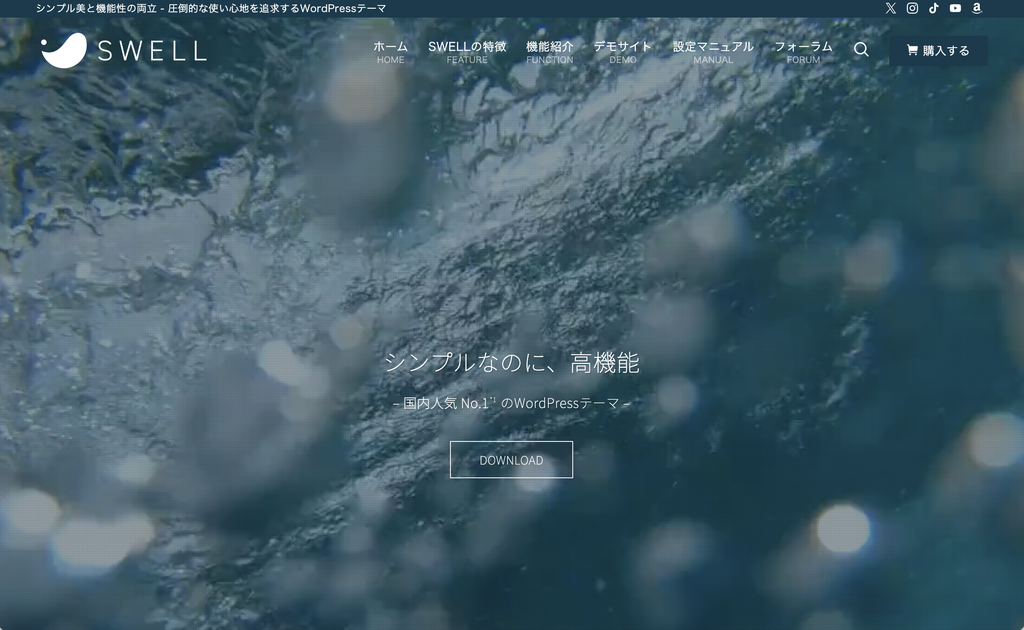
SWELL(スウェル)は、株式会社LOOSが開発した国産テーマです。
ブログやホームページなど様々な用途で使われており、「WP-Search」のWordPressテーマの人気シェアランキング(日本)で国内シェア1位に選ばれています。
参考:【2026調査】WordPressテーマ人気シェアランキング【有料/無料、日本/海外、企業/ブログ】
SWELLの最大の特徴は、ノーコードでも高機能かつおしゃれなブログやホームページを作成できる点です。また、使いやすさにも徹底的にこだわって開発されており、直感的な操作で楽しくホームページを作成できます。
さらに、100%GPL(General Public License)を採用しており、一度購入すれば複数のサイトで使用できます。
SWELLのメリット・初心者におすすめする理由
これまで職業柄、数多くのWordPressテーマを扱ってきましたが、コードの知識がない初心者の方がホームページを作成するのであれば、いくつか優れた候補はあるものの、「SWELL」を特におすすめします。
以下では、SWELL使用歴6年となる私が、初心者にSWELLをおすすめする理由を詳しく解説します。
- 標準機能が充実しており、ノーコードでも十分なクオリティのホームページが作れる
- 参考にできる実例サイトが多い
- テーマカスタマイズに関する情報が多く、困った時に検索で解決できる
標準機能が充実しており、ノーコードでも十分なクオリティのホームページが作れる
1つ目は、標準機能が充実しており、ノーコードでも十分なクオリティのホームページが作れるという点です。
WordPressを使ったホームページ作成では、基本的に「ブロック」と呼ばれる要素を組み合わせてページを作っていきますが、SWELLを導入すれば、ブログやホームページ用途に使える約20種類の「SWELLブロック」が追加で利用できるようになります。
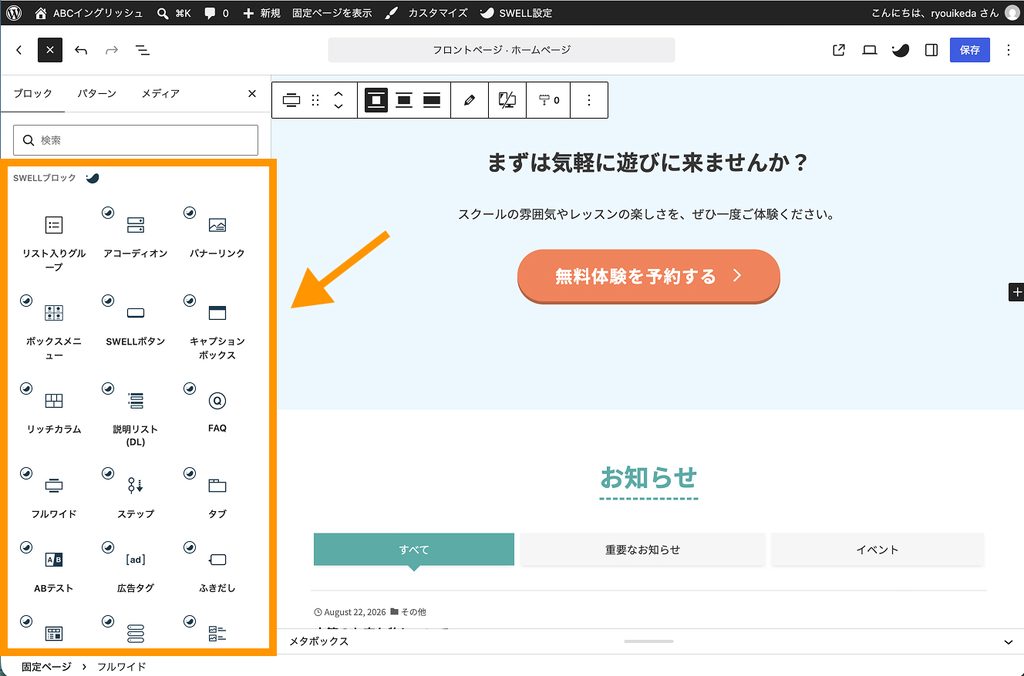
また、各ブロックは右側の設定パネルから細かく調整できます。
この専用ブロックの豊富さと、各ブロックの柔軟なカスタマイズ性こそが、SWELLを選ぶ最大のメリットと言えます。
参考にできる実例サイトが多い
2つ目は、参考にできる実例サイトが多いという点です。
前述の通り、SWELLは国内シェア1位のWordPressテーマであり、多種多様な事業サイトで採用されています。
そのため、SWELLの機能やデザインの幅を把握できていなくても、事前に「どんなサイトが作れるのか」という完成イメージを描きやすく、デザイン構想において非常に役立ちます。
SWELLを使ったお手本サイトが見つかったら、そのレイアウトを真似しながら組み立てていくことで、初心者でも迷うことなく綺麗なホームページをスムーズに完成させられます。
テーマカスタマイズに関する情報が多く、困った時に検索で解決できる
3つ目は、テーマカスタマイズに関する情報が多く、困った時に検索で解決できるという点です。
利用ユーザー数が多いということは、その分、SWELLのカスタマイズに関する情報がネット上に豊富にあるということです。
そのため、例えば「ヘッダーのデザインをこう変えたい」と思ったときや、設定でつまずいたときでも、検索すればすぐに解決策が見つかります。
また、公式のユーザーマニュアルも非常に充実しているため、初心者でも安心して制作を進められる環境が整っています。
SWELLを使った参考サイト
SWELLを使った参考サイトは、SWELL公式でも紹介されている以下のサイトでまとめられています。
このサイトでは、「キーワード」「カテゴリー」「カラー」を使ったフィルター検索ができるため、自分のイメージにぴったりの事例を探すことができます。
参考:WordPressテーマ『SWELL』を使った素敵なサイト、ブログを集めました!! | SWELL DESIGN GALLERY by WebNote+
また、コードが書けない初心者の方が「ノーコードでどこまで作れるのか」がイメージしやすいよう、ほぼノーコード(SWELLの標準機能+わずかな追加コード※のみ)で作成したデモサイトもご用意しました。
※デモサイトでは、見出しや3カラムカードの角丸、上部の緑色ラインなどに少し追加コードを使用しています。こうした細かい調整が不要であれば、完全にノーコードで作成可能です。
こちらも参考に見てみてください。
SWELLのインストール方法
最後に、SWELLのインストール方法を紹介します。
STEP. 1:SWELLを購入する
まずはSWELLのテーマファイルを購入します。
SWELLのテーマファイルには「公式サイトから購入する方法」と「エックスサーバー経由で購入する方法」の2つがありますが、ここでは前者の手順を解説します。
以下のリンクから公式サイトにアクセスします。
SWELLの公式サイトを開く
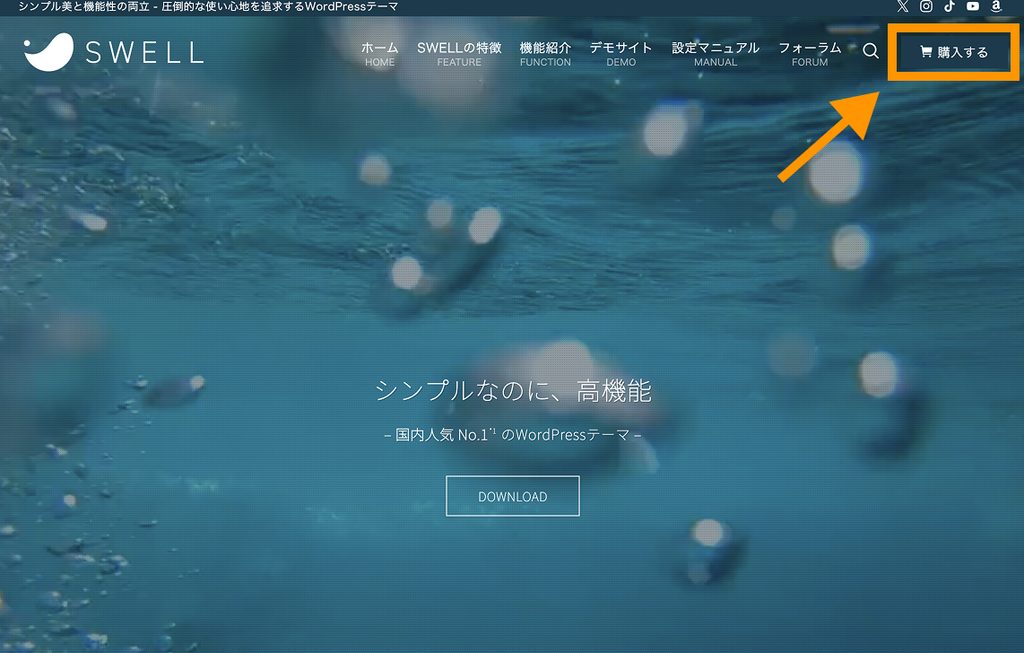
画面右上の「購入する」をクリックします。
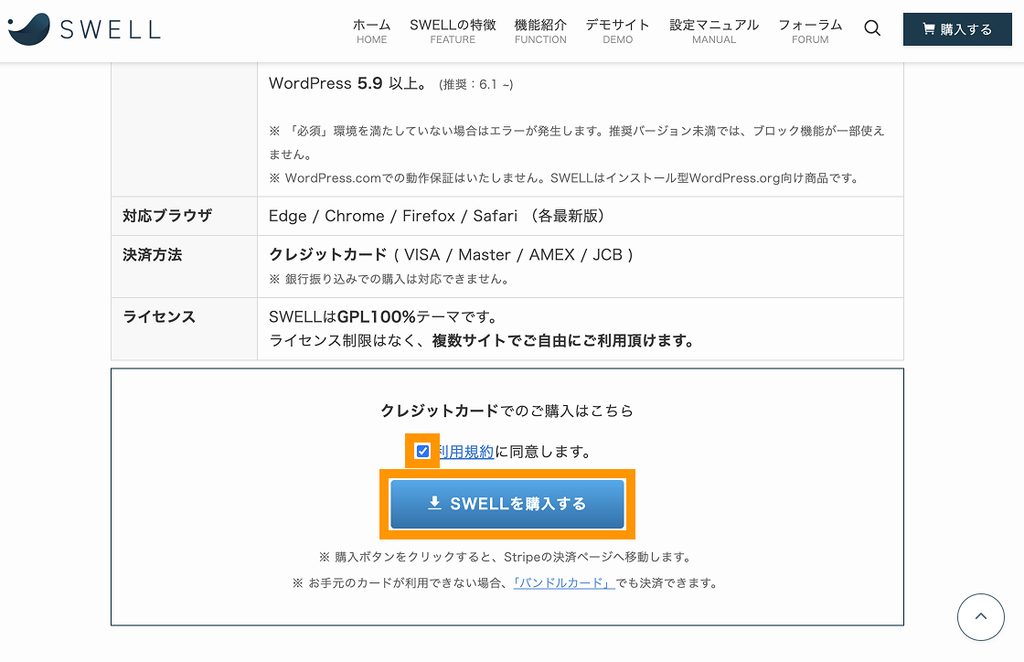
利用規約の同意ボックスにチェックを入れ、「SWELLを購入する」をクリックします。
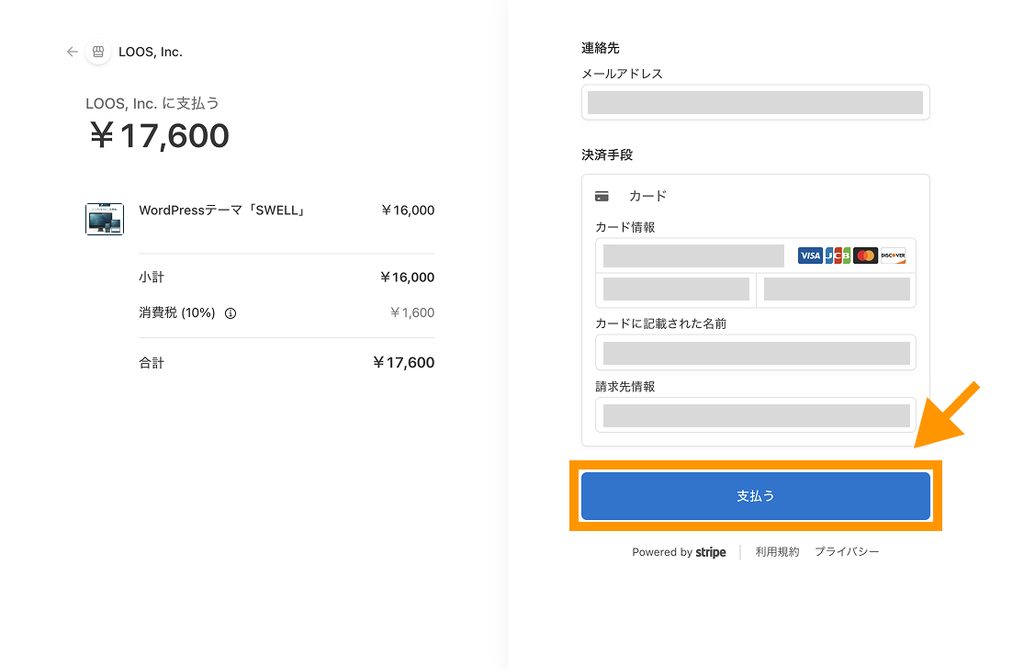
あとは、支払い画面で、メールアドレスとカード情報を入力し、「支払う」をクリックします。
これで、SWELLを購入することができました。
STEP. 2:SWELLのテーマファイルをダウンロードする
続いて、SWELLのテーマファイルをダウンロードします。
SWELLのテーマファイルのダウンロード方法はいくつかありますが、ここではSWELLユーザー限定の会員サイトにログインし、そこからテーマファイルをダウンロードすることにします。
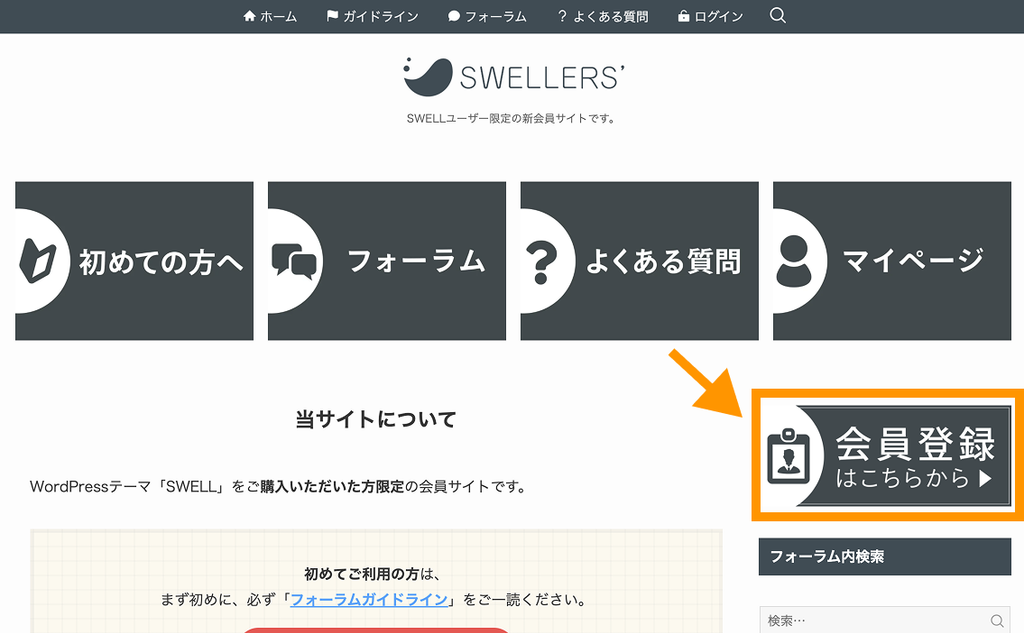
「会員登録はこちらから」をクリックします。
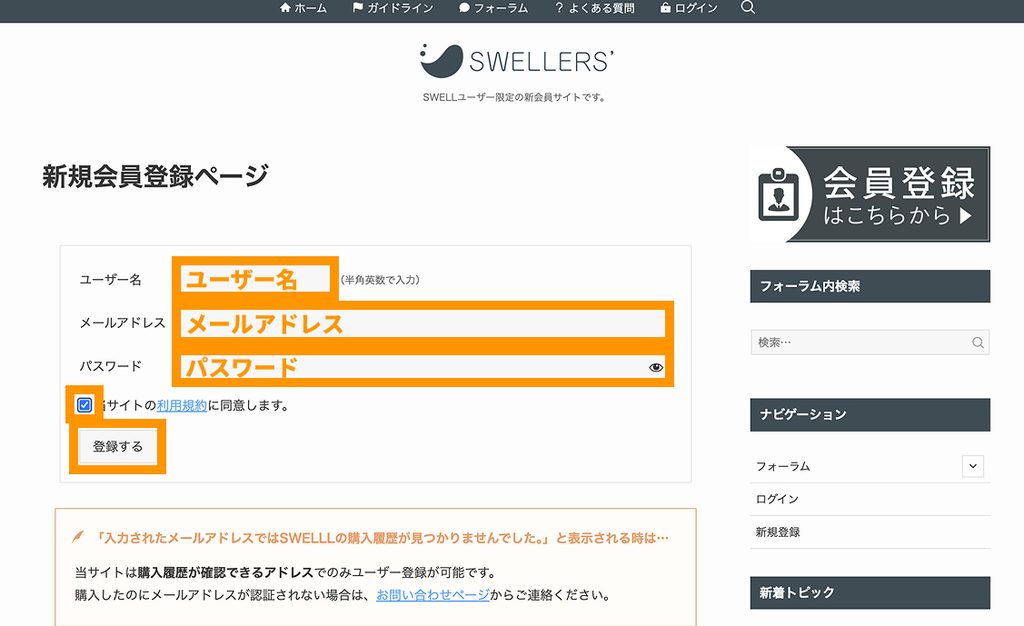
「ユーザー名」「メールアドレス(※)」「パスワード」を入力し、利用規約ボックスにチェックを入れて、「登録する」をクリックします。
※SWELLを購入した際(決済時)のメールアドレスのみ使用できます。
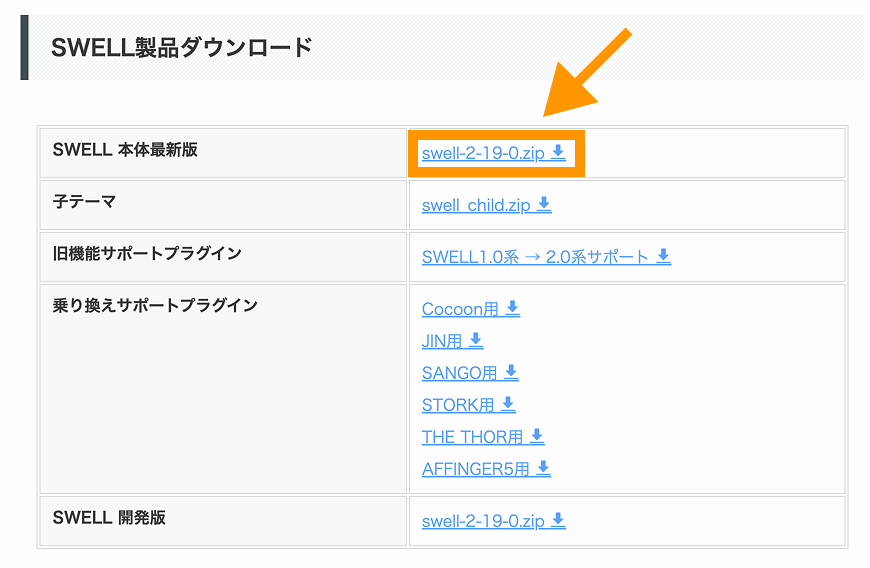
会員登録が完了したら、会員サイトにログインし、「SWELL製品ダウンロード」から最新版テーマがダウンロードできます。
STEP. 3:SWELLをインストールする
SWELLのテーマファイルのダウンロードが完了したら、次はWordPressにインストールします。
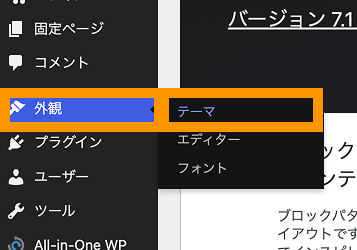
「外観>テーマ」をクリックします。
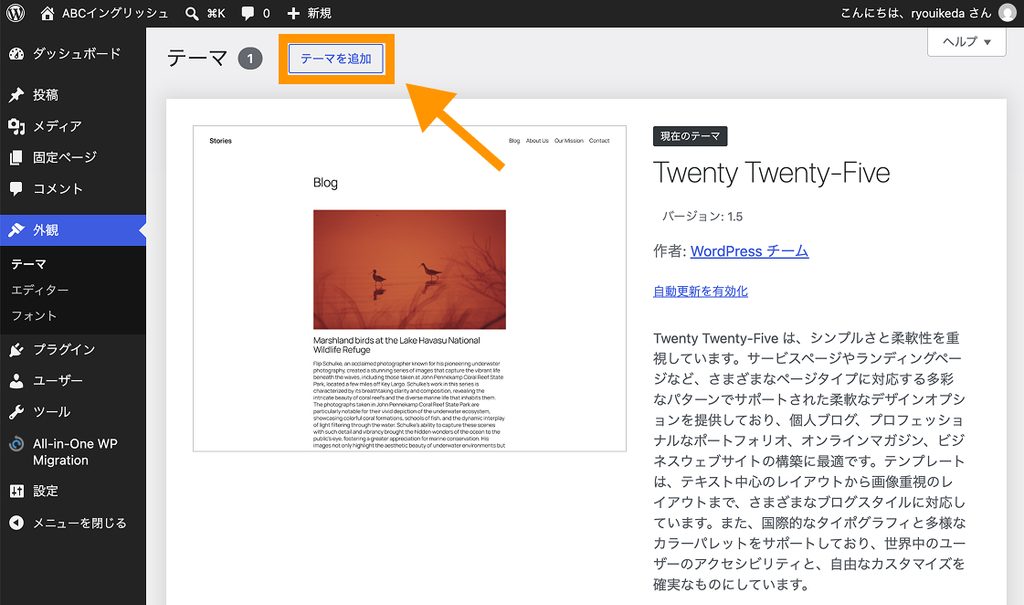
「テーマを追加」をクリックします。
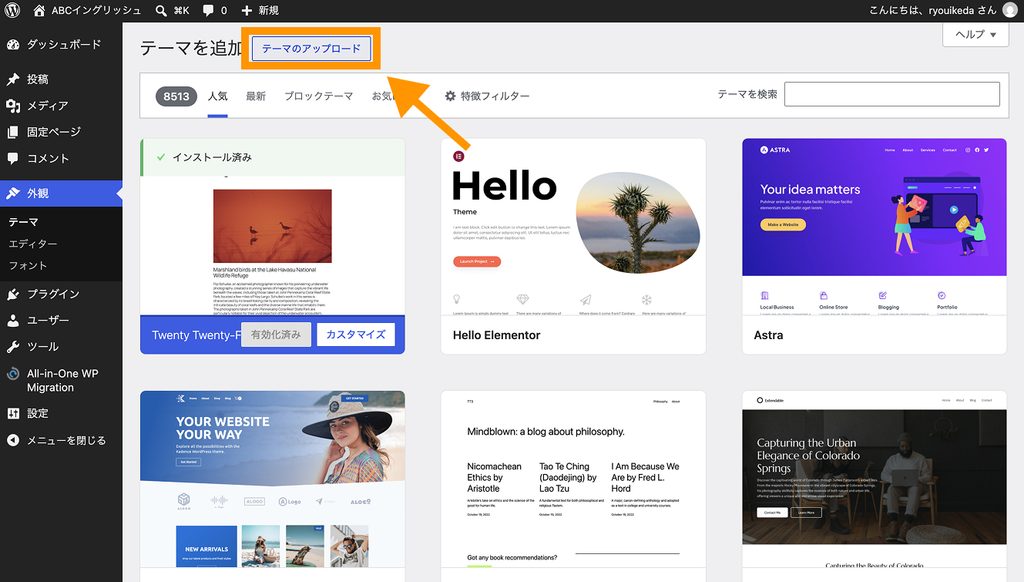
「テーマのアップロード」をクリックします。
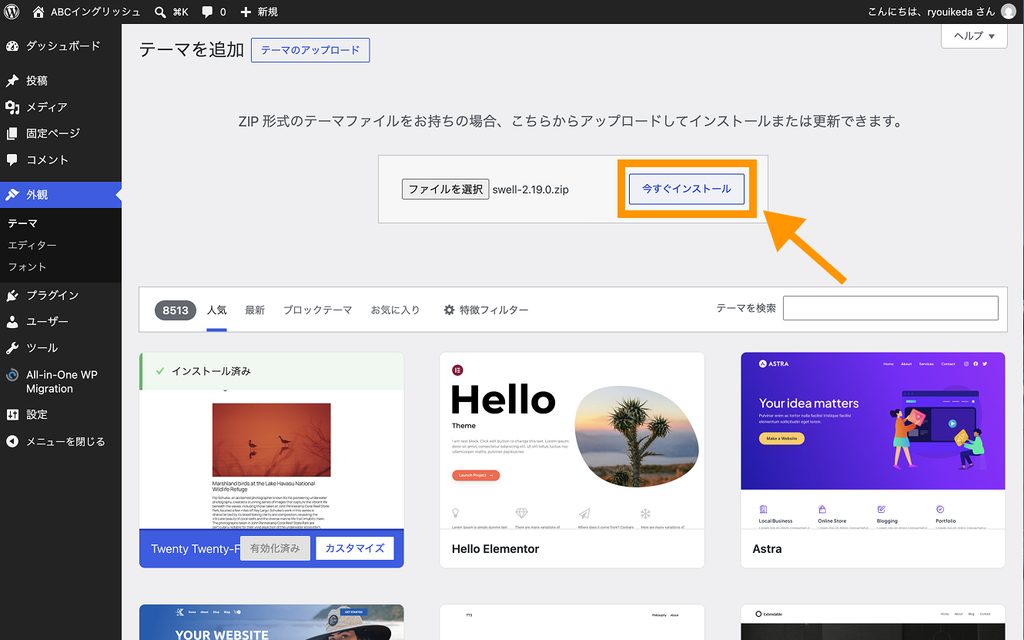
「ファイルを選択」から、SWELLのテーマファイル(zip形式)を選択し、「今すぐインストール」をクリックします。
インストールができたら、「有効化」をクリックします。
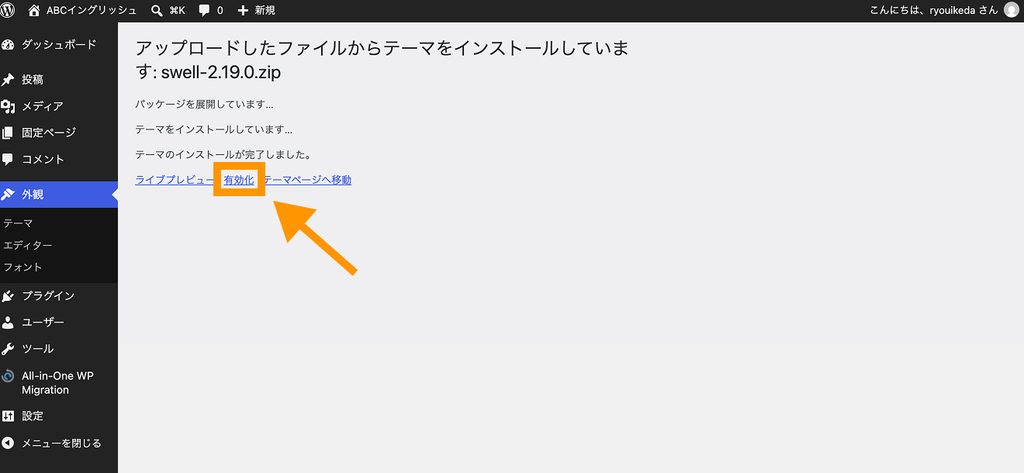
これで、SWELLのインストールができました。
STEP. 4:ユーザー認証を行う
最後に、SWELLのユーザー認証を行いましょう。
SWELLをずっと最新の状態で使うためには、「ユーザー認証」が必要です。
認証をしていないと、今後のアップデートができなくなってしまうので、忘れずに済ませておきましょう、
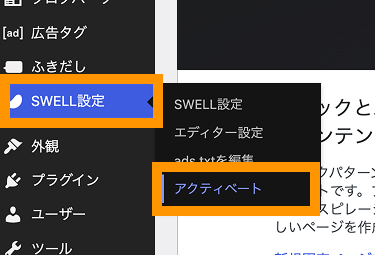
「SWELL設定>アクティベート」をクリックします。
会員サイト登録時に使用したメールアドレスを入力し、「認証リクエストを送信」をクリックします。
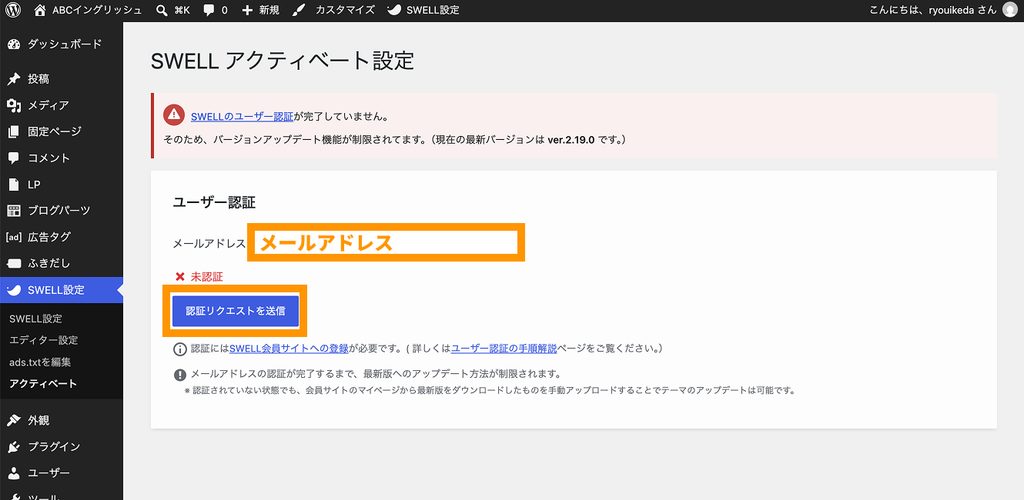
そうすると、登録したメールアドレス宛に認証用URLが届くので、そちらから認証を完了させます。
まとめ
今回は、SWELL利用歴6年の私が、初心者のホームページ作成にSWELLが最適な理由とインストール方法を解説しました。
SWELLは標準機能だけでも事業用ホームページの作成に必要な機能が備わっており、テーマカスタマイズに関する情報が多いのが最大の特徴です。
また、SWELLを使った事例サイトも検索すれば出てくるので、レイアウト等を手本にしながら、迷わずにホームページを作り始めることができます。
自分が作りたいサイトのイメージが見つかった方は、さっそくSWELLをインストールして、ご自身の事業用ホームページを作り始めてみてください。
今回は以上になります。最後までご覧いただき、ありがとうございました。
知識ゼロから始める!WordPressホームページ作成講座
(オンライン・対面【大阪】)
専門知識がないWeb初心者の方を対象に、事業用ホームページを「自力で完成させること」を目的とした講座です。環境構築から操作方法まで徹底サポート。都度払いの単発受講なので、ご自身のペースに合わせて柔軟に学習を進められます。
「外注せずに自分で作りたい」「Web集客も学びたい」という方は大歓迎です。パソコンの基礎から手取り足取り教えますので、安心してご受講ください。
本講座に関するお問い合わせは、以下からお気軽にご連絡ください。
 Chatworkでお問い合わせ