今回の記事では、WordPressのプラグイン「Customizer Export/Import」の使い方を解説します。
このプラグインを使用すると、たとえば、ローカル環境で調整したカスタマイザー(外観>カスタマイズ)の設定を、本番環境のサイトへそのまま反映させることができます。
カスタマイザーの設定項目が豊富なテーマを使用している場合、手作業で同じ設定をやり直すのは手間がかかります。
手作業による設定漏れを防ぎ、サイトの基本カラーやレイアウトなどのデザインをスムーズに移行させたい方は、ぜひ本記事を参考にプラグインを導入してみてください。
Customizer Export/Importの概要
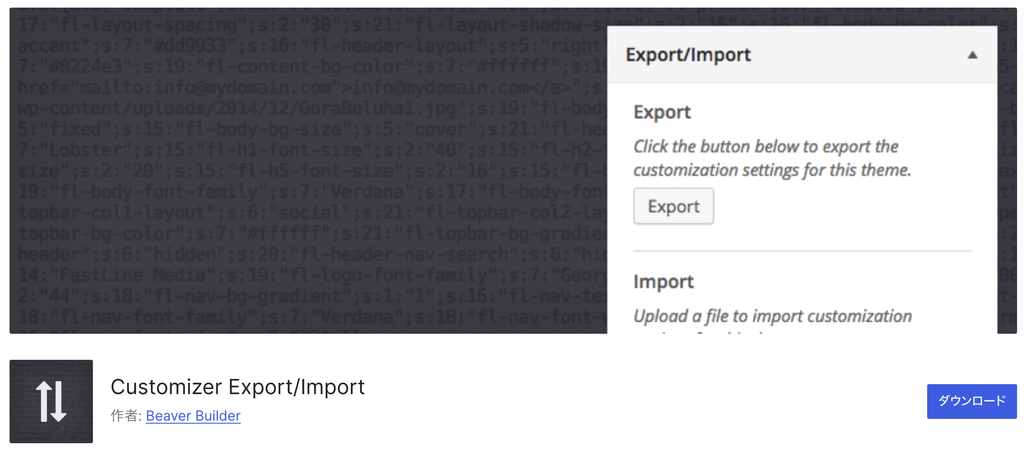
WordPressの「Customizer Export/Import」は、カスタマイザー(外観 > カスタマイズ)の設定を手軽にエクスポート・インポートできるプラグインです。
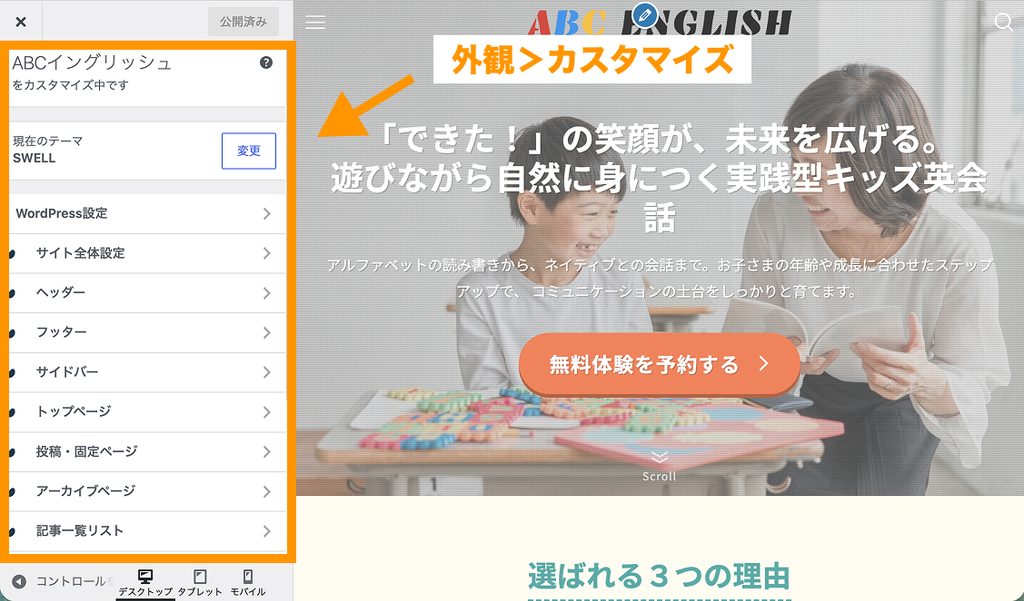
お気に入りの設定をバックアップしておきたいときはもちろん、ローカル環境で調整したカスタマイザーの設定をそのまま本番環境へ反映させたいときなどに重宝します。
一方、投稿記事や固定ページなどのコンテンツ自体は移行できません。そのため、サイト全体の完全な引っ越しには「All-in-One WP Migration」などの別ツールを使用する必要があります。
Customizer Export/Importの使い方
Customizer Export/Importのインストール方法
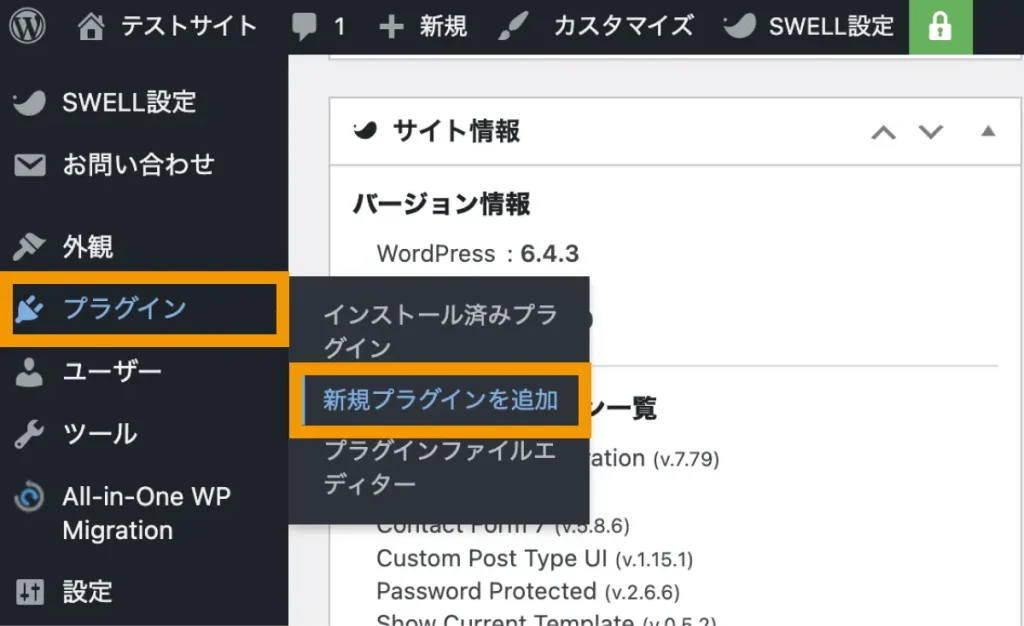
Customizer Export/Importをインストールするには、「プラグイン>プラグインを追加」をクリックします。
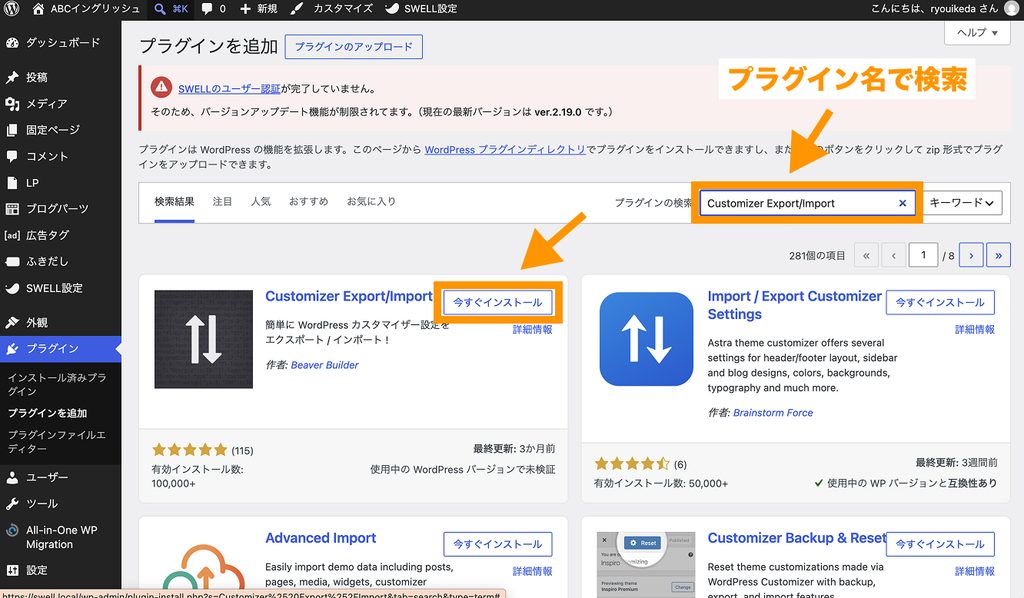
画面右上の検索窓で「Customizer Export/Import」と検索し、出てきたこちらのプラグインをインストールします。
「有効化」をクリックします。
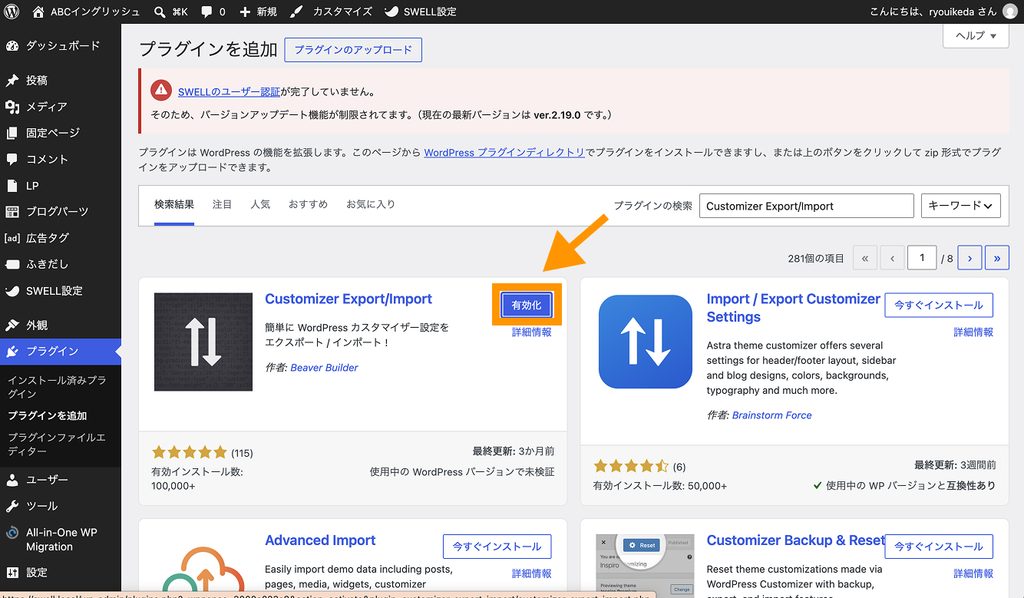
これでプラグインのインストールが完了です。
カスタマイザー設定のエクスポート方法
カスタマイザー設定のエクスポート/インポートは、「外観>カスタマイズ」の「エクスポート/インポート」から行います。
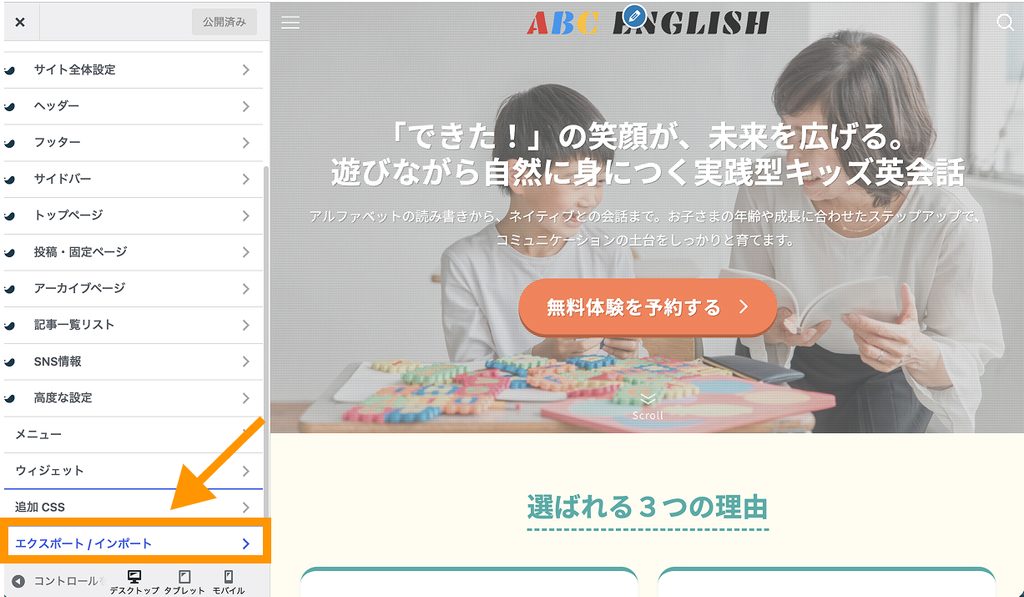
お好みのカスタマイザー設定をエクスポートしたい場合は、「書き出し」をクリックします。
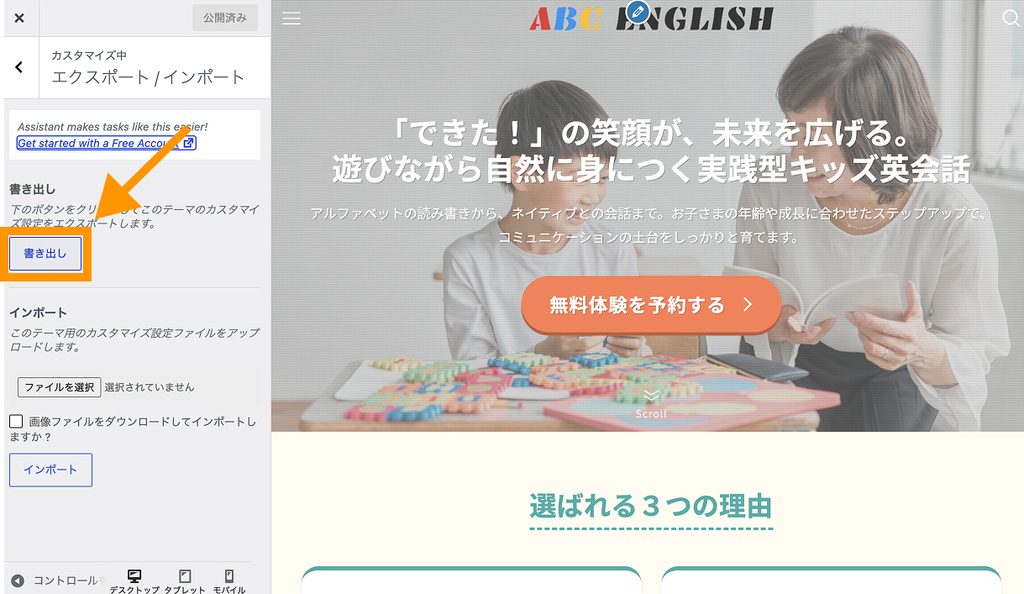
これで、カスタマイザーの設定が「.dat」形式のファイルとして書き出されます。
カスタマイザー設定のインポート方法
テーマのデザインを変更した後、カスタマイザー設定を元の状態に復元するには、「エクスポート/インポート」画面の「インポート」にてファイルを選択し、「インポート」ボタンをクリックします。
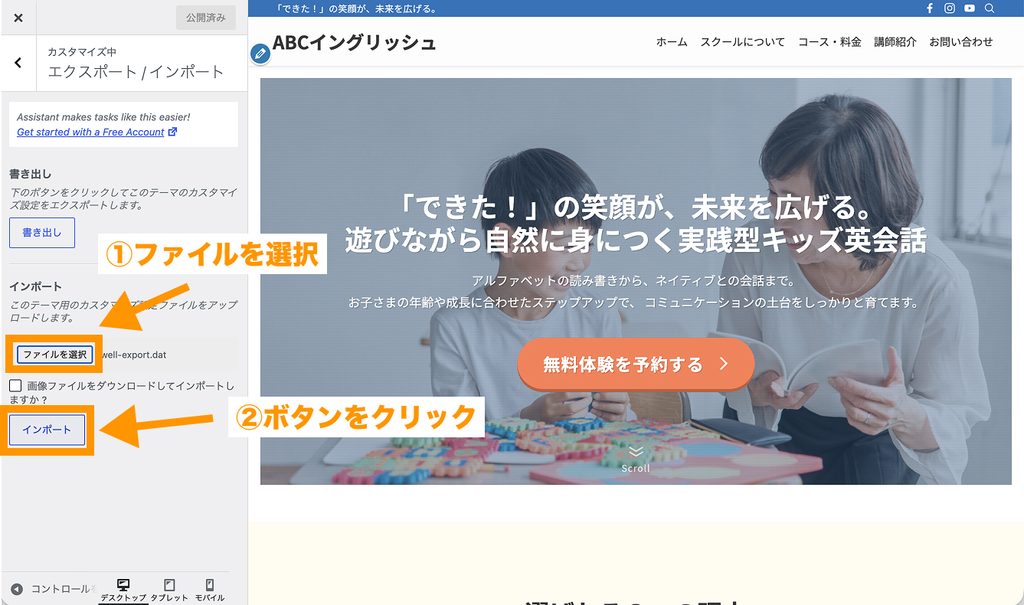
※「画像ファイルをダウンロードしてインポートしますか?」にチェックを入れることで、移行元の画像ファイルがダウンロードされ、移行先に自動適用してくれます。
なお、「Customizer Export/Import」プラグインを使ってファイルをインポートする際は、次の3点に注意が必要です。
- インポートできるファイル形式は「.dat」ファイルのみ
- インポートできるのは同じテーマ(またはその子テーマ)のデータに限る
- 「追加 CSS」に記述されている内容は上書きされる
また、上述したように投稿記事や固定ページなどのコンテンツ自体は移行できません。
サイト全体の完全な引っ越しには「All-in-One WP Migration」などの別ツールを使用する必要があります。
まとめ
今回は、カスタマイズ設定を簡単にエクスポート・インポートできるプラグイン「Customizer Export/Import」の使い方を解説しました。
お気に入りの設定をバックアップしておきたい方や、ローカル環境で作ったカスタマイズを本番環境へそのまま移行したい方にぴったりのプラグインですので、ぜひ試してみてください。
今回は以上になります。最後までご覧いただき、ありがとうございました。
知識ゼロから始める!WordPressホームページ作成講座
(オンライン・対面【大阪】)
専門知識がないWeb初心者の方を対象に、事業用ホームページを「自力で完成させること」を目的とした講座です。環境構築から操作方法まで徹底サポート。都度払いの単発受講なので、ご自身のペースに合わせて柔軟に学習を進められます。
「外注せずに自分で作りたい」「Web集客も学びたい」という方は大歓迎です。パソコンの基礎から手取り足取り教えますので、安心してご受講ください。
本講座に関するお問い合わせは、以下からお気軽にご連絡ください。
 Chatworkでお問い合わせ