ブログのリピーターやファンを増やす施策として、手軽かつ効果的なのが「いいねボタン」の設置です。
本記事では、WordPressプラグイン「WP ULike」を使って「いいねボタン」を実装する手順を分かりやすく解説します。
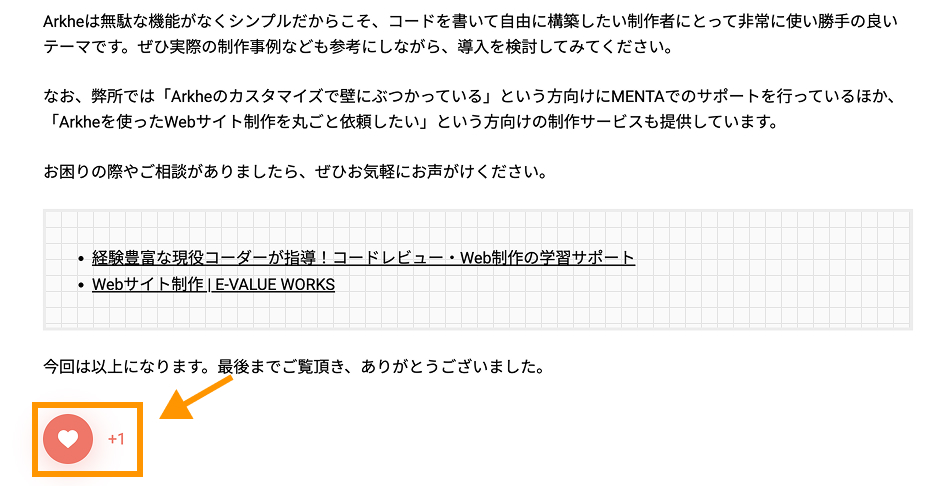
記事の下に「いいね」ボタンを設置しております。
今回の記事が少しでも参考になったと感じていただけましたら、今後のブログ更新の励みになりますので、ぜひ「いいね」ボタンを押していただけますと幸いです!🙏
WP ULikeでできること
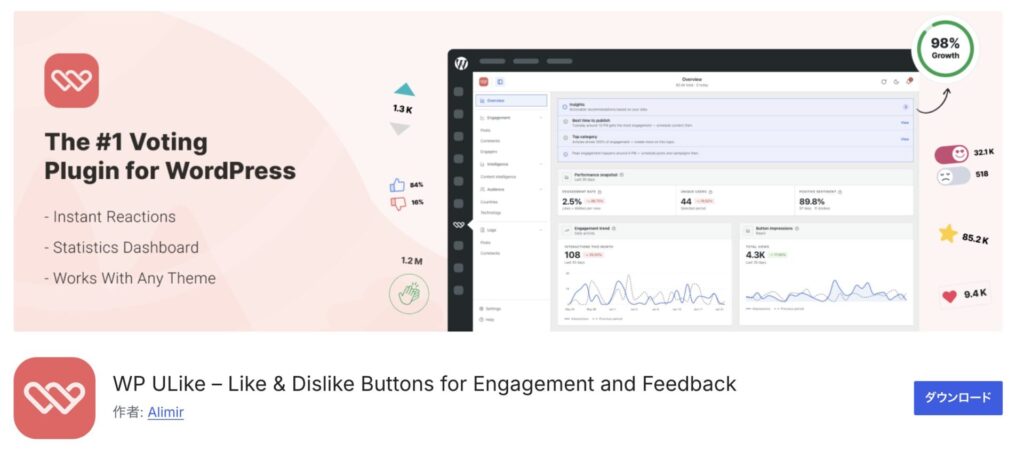
WP ULikeは、サイト内のコンテンツに「いいねボタン(有料版で「よくないねボタン」)」を簡単に設置できるWordPressプラグインです。
ボタンのデザインは管理画面から1クリックで切り替えが可能で、表示位置やフォントサイズなどの微調整も簡単に行えるのが特徴です。
また、「いいね」されたコンテンツの統計が管理画面から確認できるため、ユーザーの反応や人気記事の分析にも役立ちます。
- 「いいねボタン(有料版で「よくないねボタン」)」を簡単に設置できる
- ボタンデザインの変更や表示位置、フォントサイズなどの微調整が管理画面から簡単に行える
- 「いいね」されたコンテンツの統計が管理画面から確認できる
WP ULikeのインストール方法
WP ULikeは、WordPressの公式ディレクトリからインストールできます。
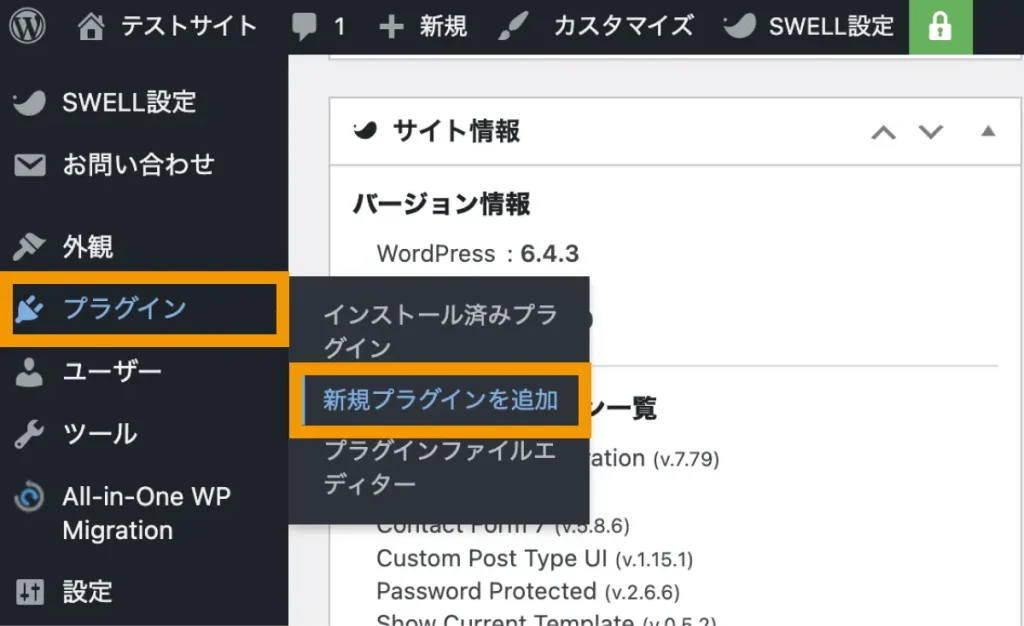
「プラグイン>新規プラグインを追加」をクリックします。
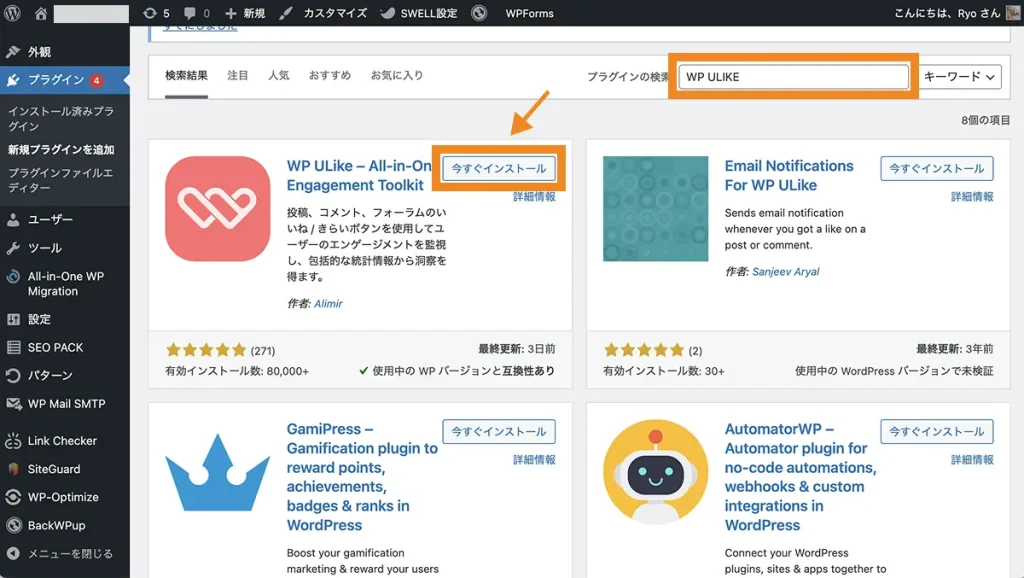
「WP ULike」で検索し、出てきたこちらのプラグインをインストールします。
「有効化」をクリックします。
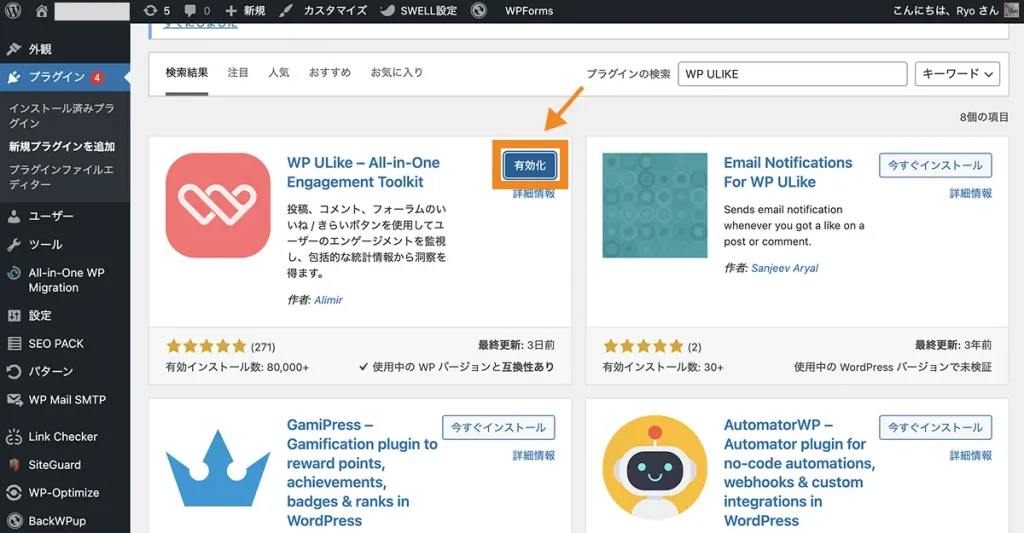
これでWP ULikeのインストール・有効化ができました。
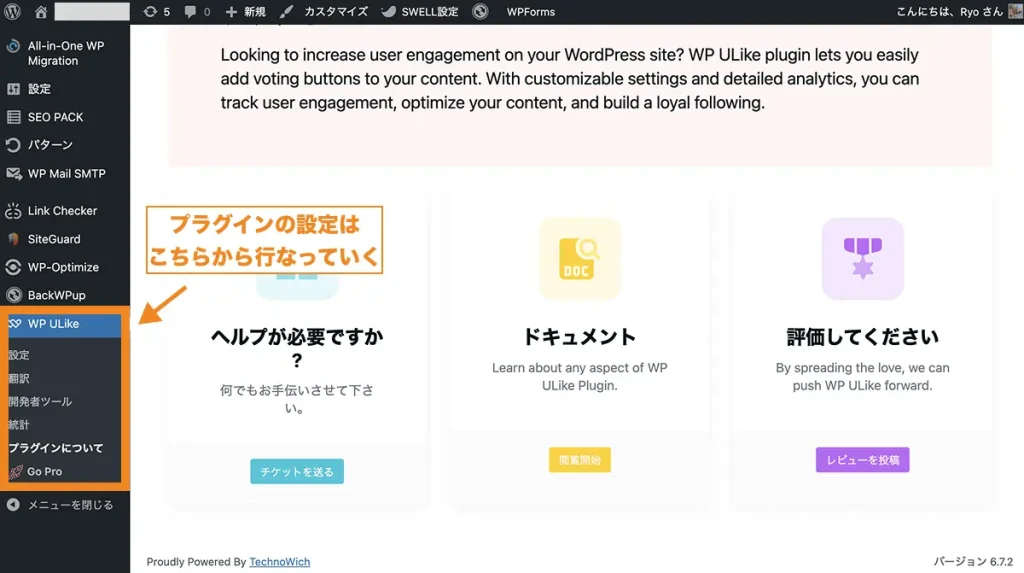
プラグインが有効化されると、左サイドバーに「WP ULike」と書かれた項目が追加されます。
WP ULikeの使い方
いいねボタンの表示・非表示設定
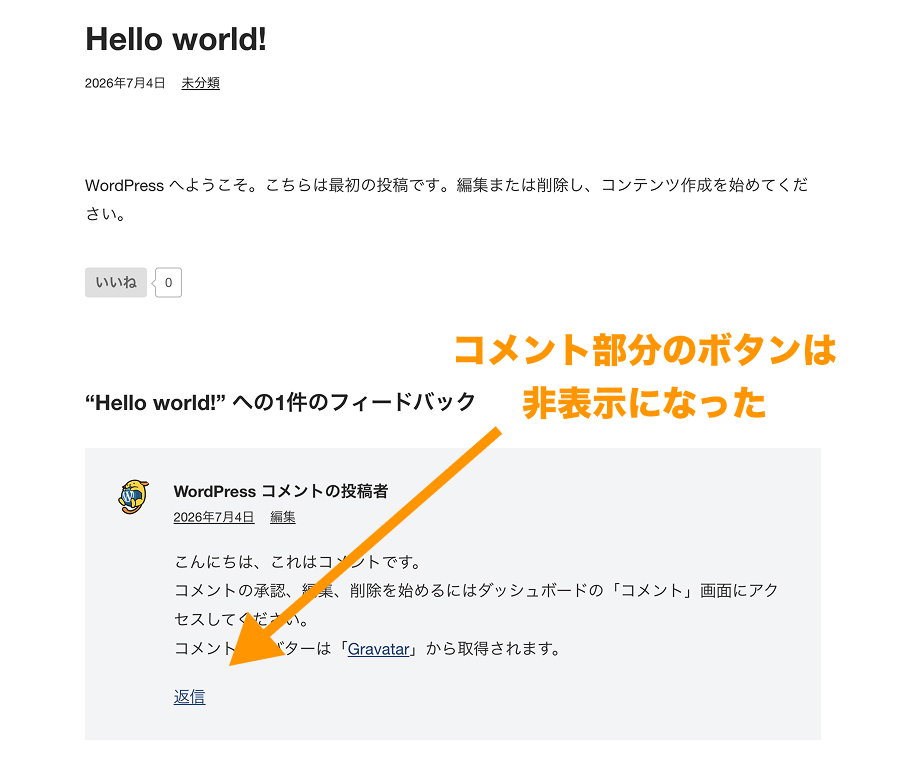
「WP ULike」をインストールすると、デフォルトでは投稿ページとコメント部分にいいねボタンが表示されるようになっています。
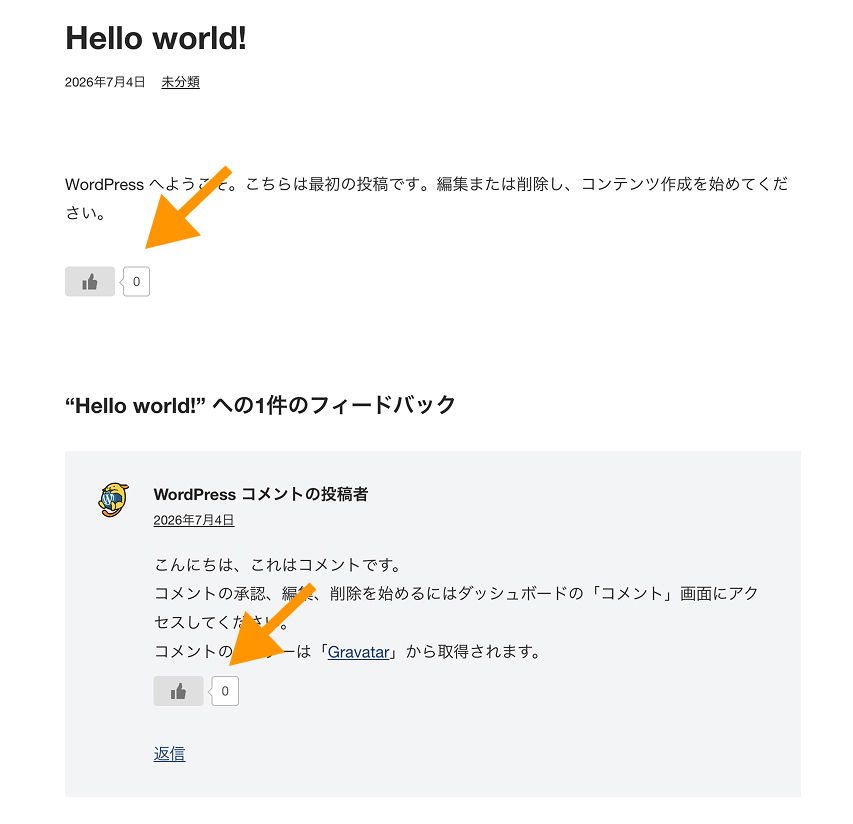
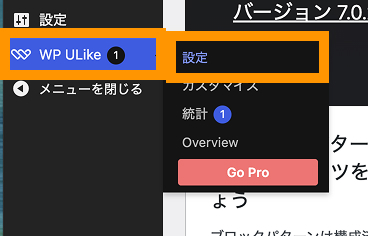
これを例えば、「コメント欄のいいねボタンは非表示にして、記事のみに表示させたい」といった場合は、「WP ULIKE>設定」を開きます。
ここで、「コンテンツタイプ > コメント」タブを開き、「Automatic Display」のチェックを外して設定を保存するだけで、コメント欄のいいねボタンを非表示にすることができます。
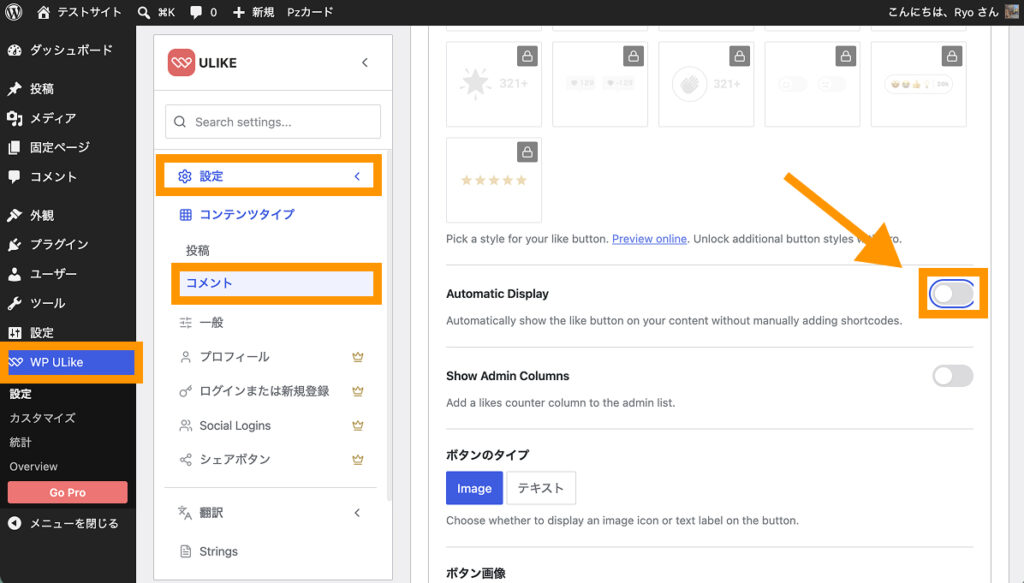
逆に、投稿ページのみを非表示にしたい場合は、「コンテンツタイプ > 投稿」タブを開き、同様に「Automatic Display」のチェックを外して設定を保存します。
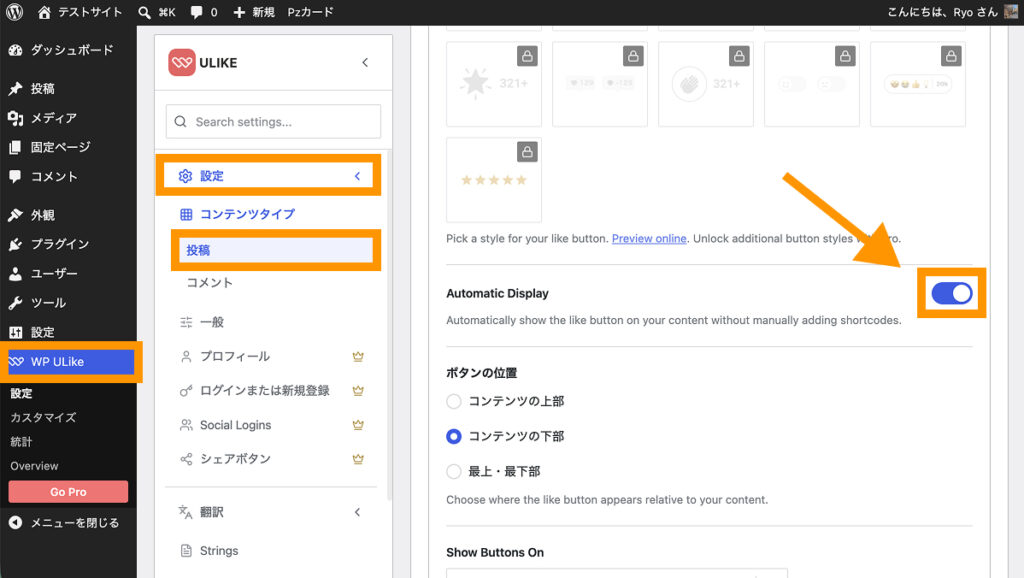
「Automatic Display」にチェックを入れると、全ての投稿ページ(あるいはコメント)の決まった位置にいいねボタンが自動表示されます。
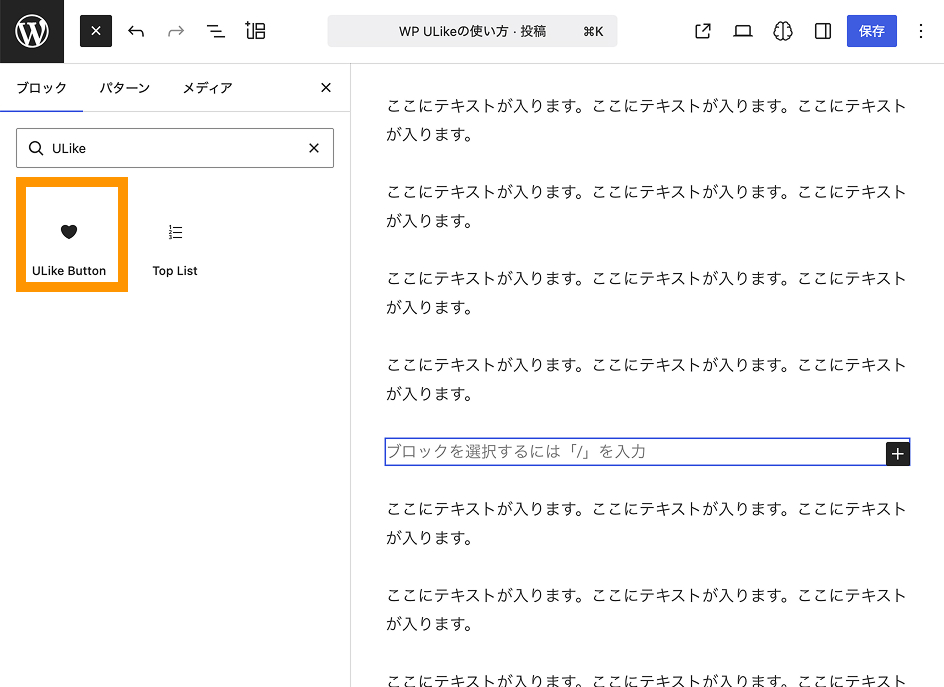
しかし、「この記事のこの部分だけに入れたい」「特定の記事にのみ配置したい」など、任意の場所にのみいいねボタンを入れたい場合は、「Automatic Display」のチェックを外し、記事の編集画面から「ULike Button」ブロックを使って手動で配置することもできます。
ボタンデザインの変更方法
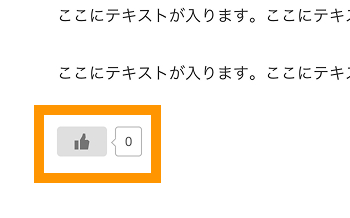
デフォルトでは、以下のデザインの「いいねボタン」が表示されます。
これを変更したい場合は、「WP ULike>設定>コンテンツタイプ」で「テンプレートを選択」の項目から、お好みのデザインを選択して設定を保存します。
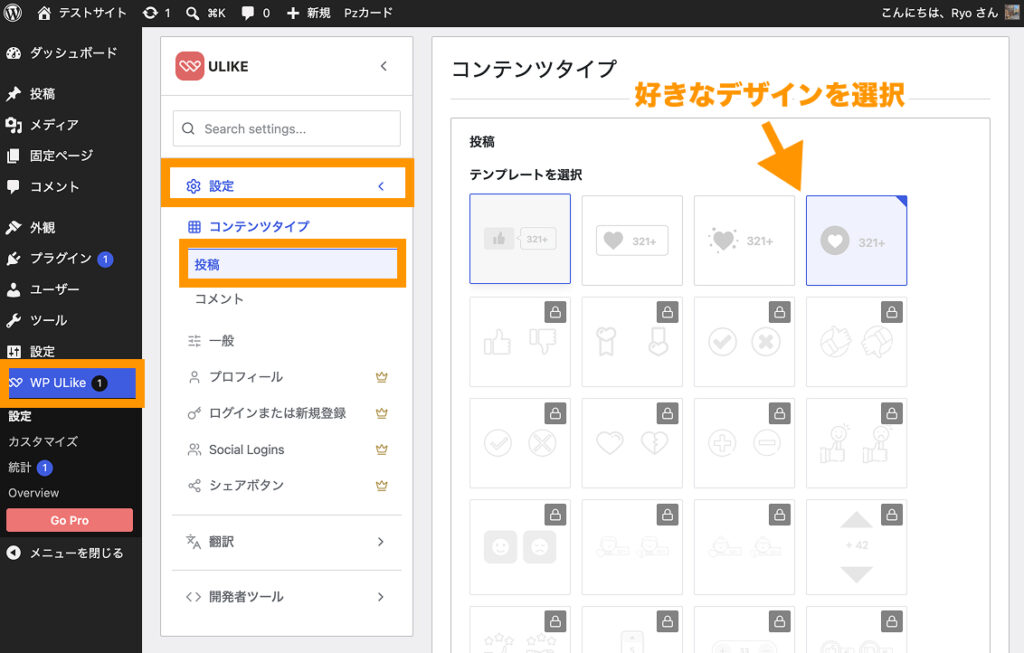
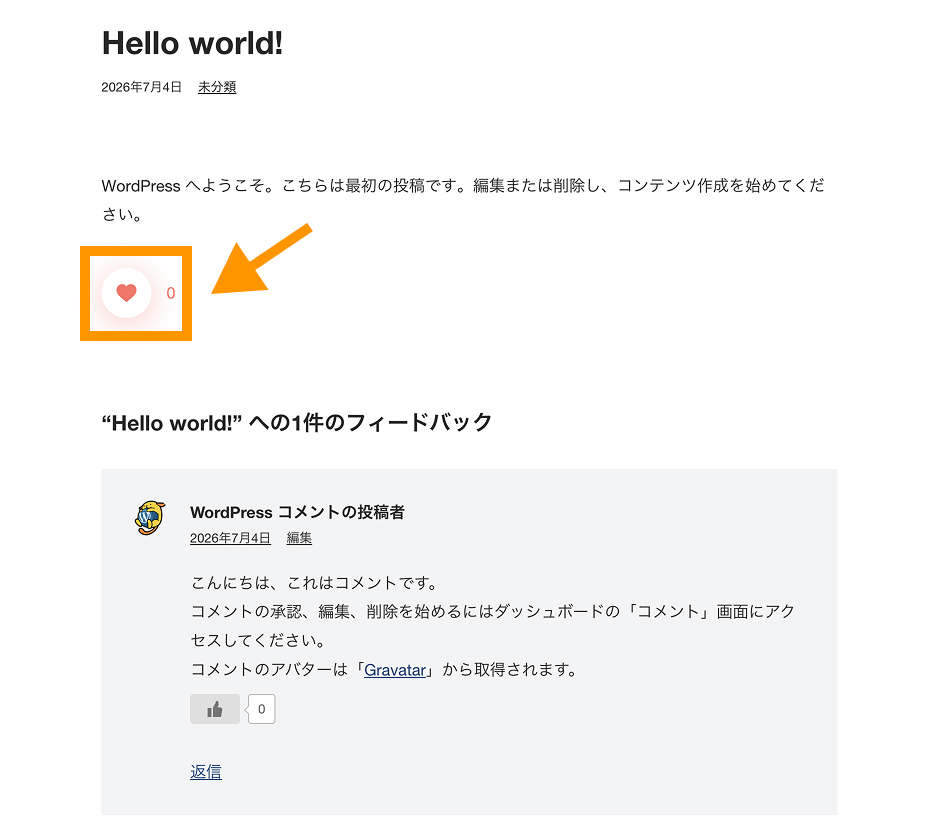
上の例では、コンテンツタイプとして「投稿」を選択しているので、投稿ページのいいねボタンのみ、選択したデザインのボタンが表示されます。
ボタンの表示位置の設定方法
デフォルトでは、ボタンはコンテンツの下部に表示されています。
このいいねボタンの表示位置を変更したい場合は、「ボタンの位置」から変更できます。
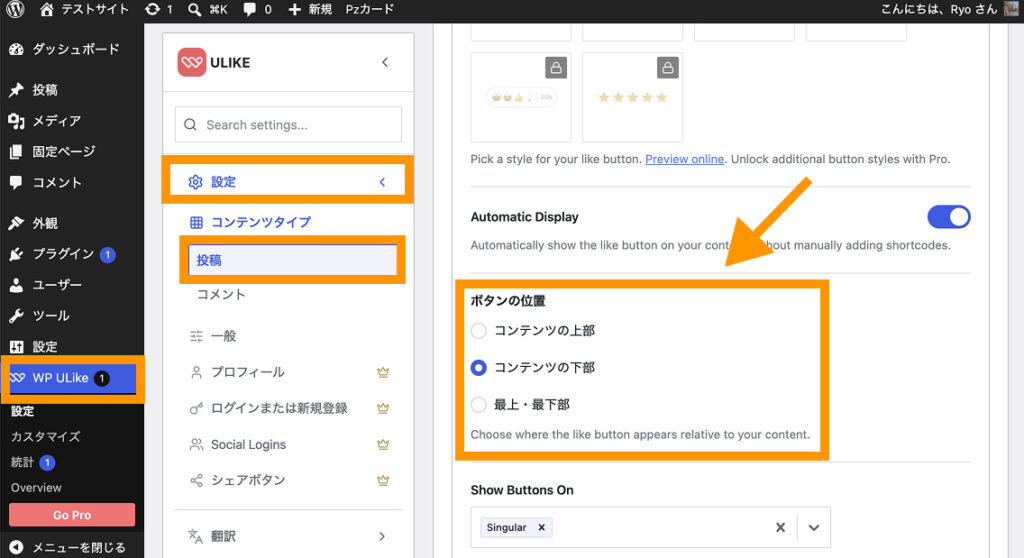
ボタンの位置として選択できる値
- コンテンツの上部
- コンテンツの下部
- 最上・最下部
表示させたいページ・投稿タイプの設定方法
デフォルトでは、投稿ページにのみ、いいねボタンが表示されています。
これは、「Show Buttons On(ボタンを表示する場所)」の設定で「Singular(個別ページ)」が選択されており、さらに「Post Types(投稿タイプ)」で「投稿」が指定されているためです。
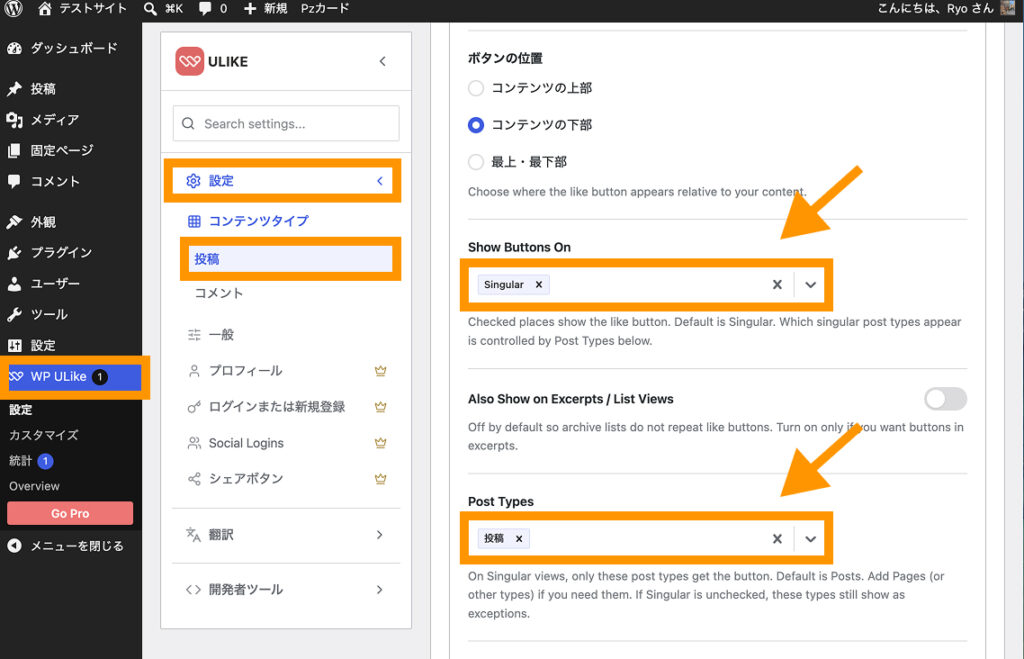
これを例えば、「固定ページ」や「カスタム投稿」などでも表示させたい場合は、「Show Buttons On(ボタンを表示する場所)」の設定は「Singular(個別ページ)」のままにしておき、その下にある「Post Types(投稿タイプ)」の項目から、表示させたい投稿タイプを追加で選択してから、設定を保存します。
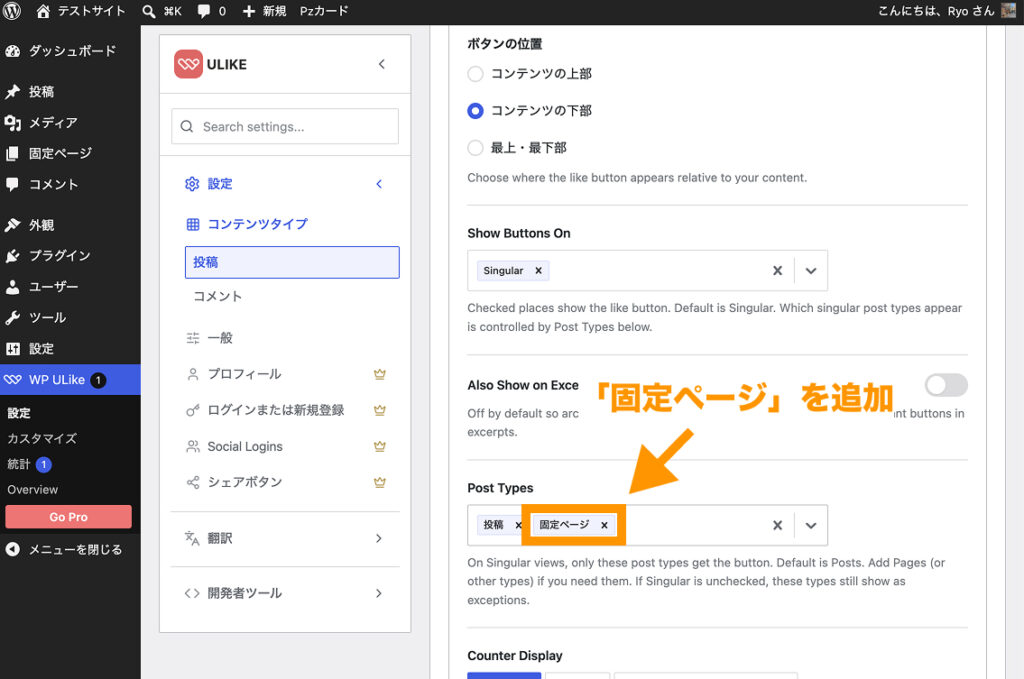
上の例では、「固定ページ」を追加しているので、固定ページにもいいねボタンが表示されるようになります。
※ご利用のテーマや、テンプレートファイルの構造によっては、設定通りに表示されない場合があります。
「いいね」された際のメッセージの変更方法、表示・非表示設定
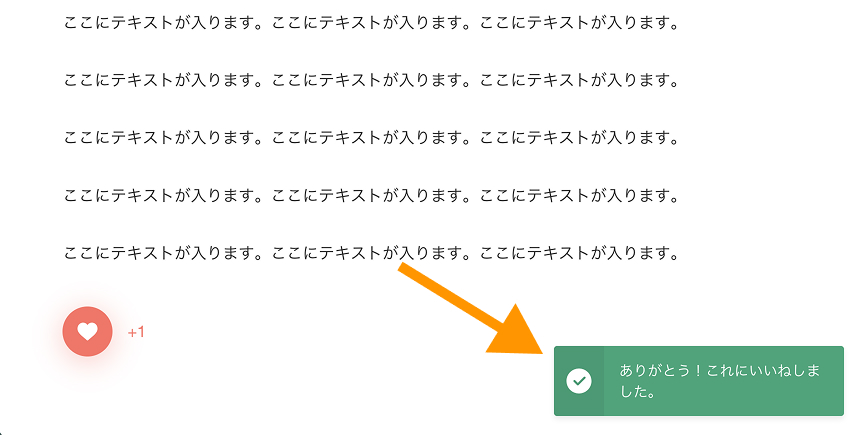
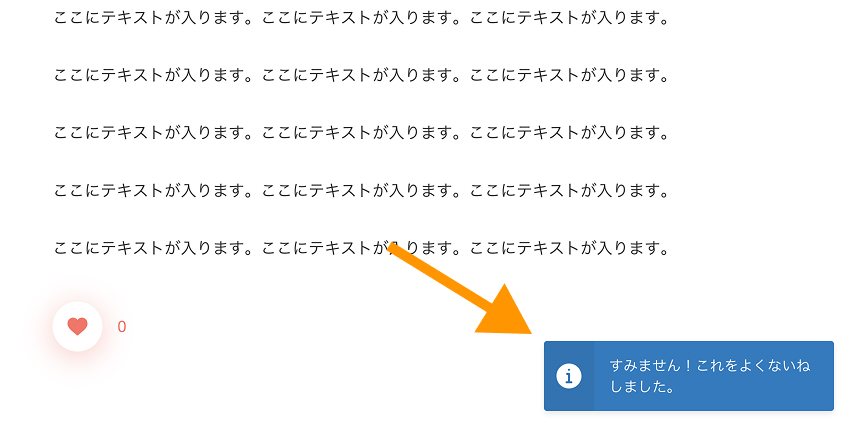
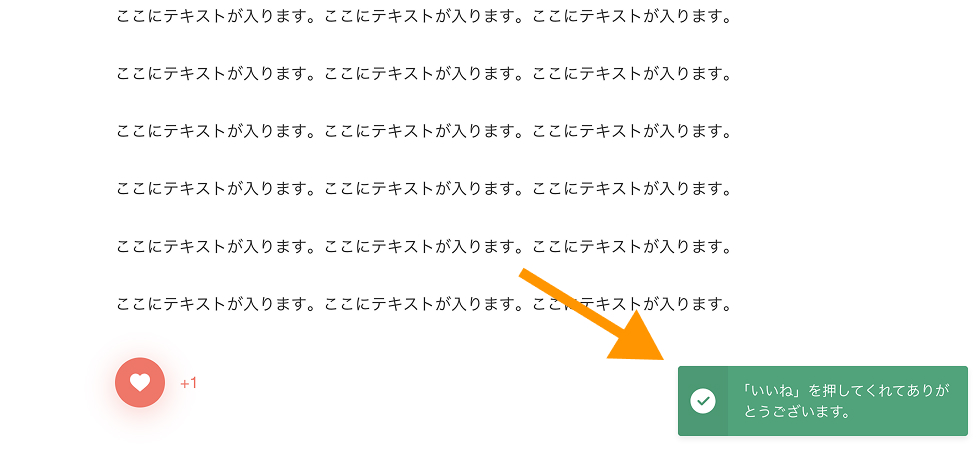
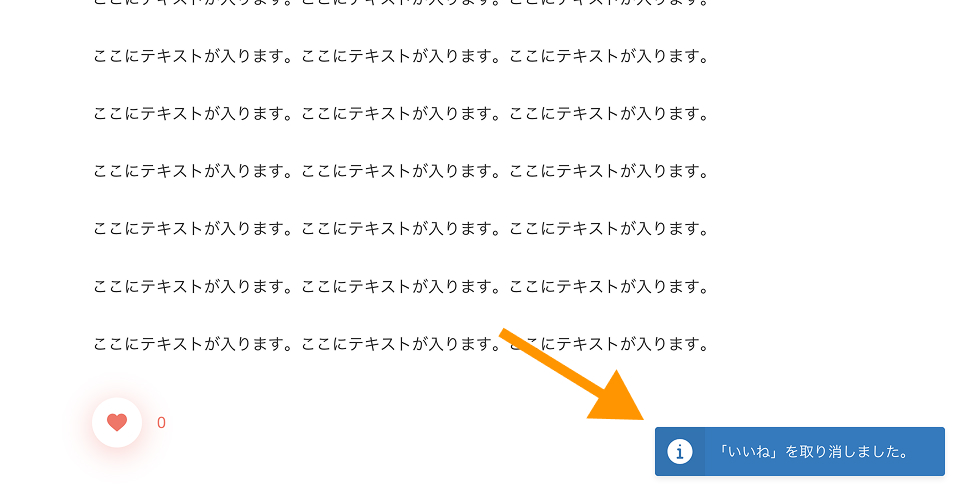
デフォルトでは、「いいね」をした際(あるいは取り消した際)に、以下のようなメッセージが表示されます。
◾️いいねを押した際のメッセージ
◾️いいねを取り消した際のメッセージ
このメッセージを変更したい場合は、「WP ULike > 翻訳 > Strings」の「いいね通知メッセージ」「よくないね 通知メッセージ」を変更します。
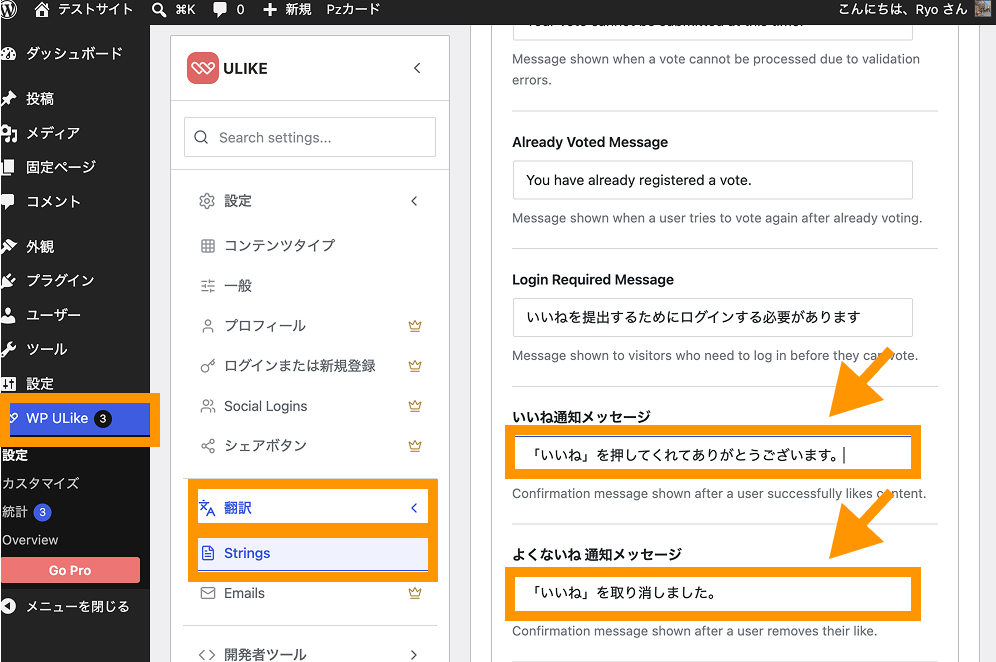
上の例では、「いいね」が押されると「『いいね』を押してくれてありがとうございます。」、取り消されると「『いいね』を取り消しました。」と表示されるようになります。
◾️いいねを押した際のメッセージ
◾️いいねを取り消した際のメッセージ
また、このメッセージを非表示にしたい場合は、「WP ULike > 設定 > 一般」の、「In-app Notifications」のチェックを外して、設定を保存します。
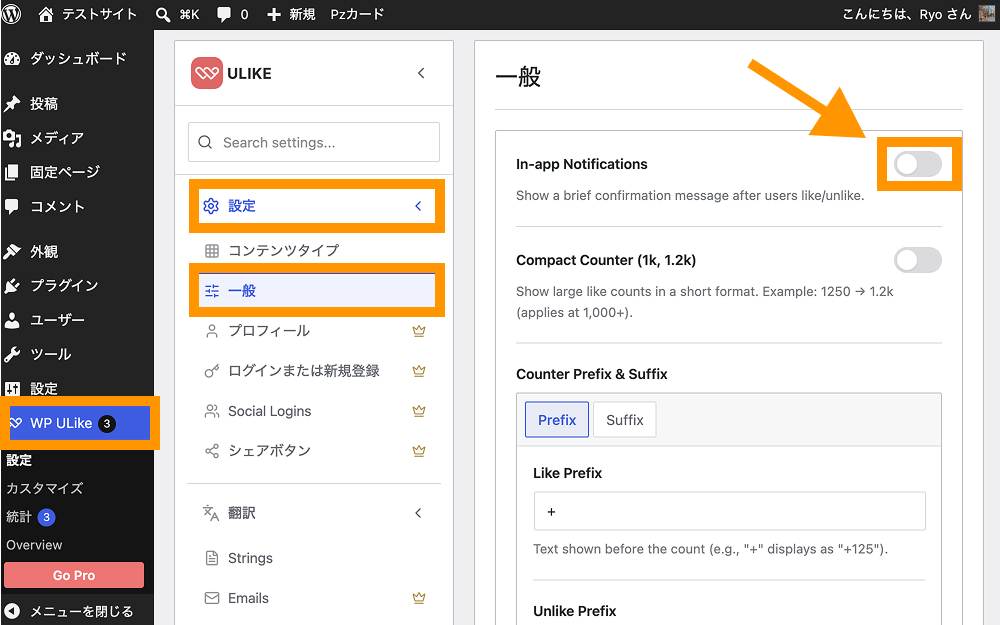
これで、いいねを押した際(あるいは取り消した際)にメッセージが表示されなくなります。
投稿一覧画面に「いいね数」を表示する方法
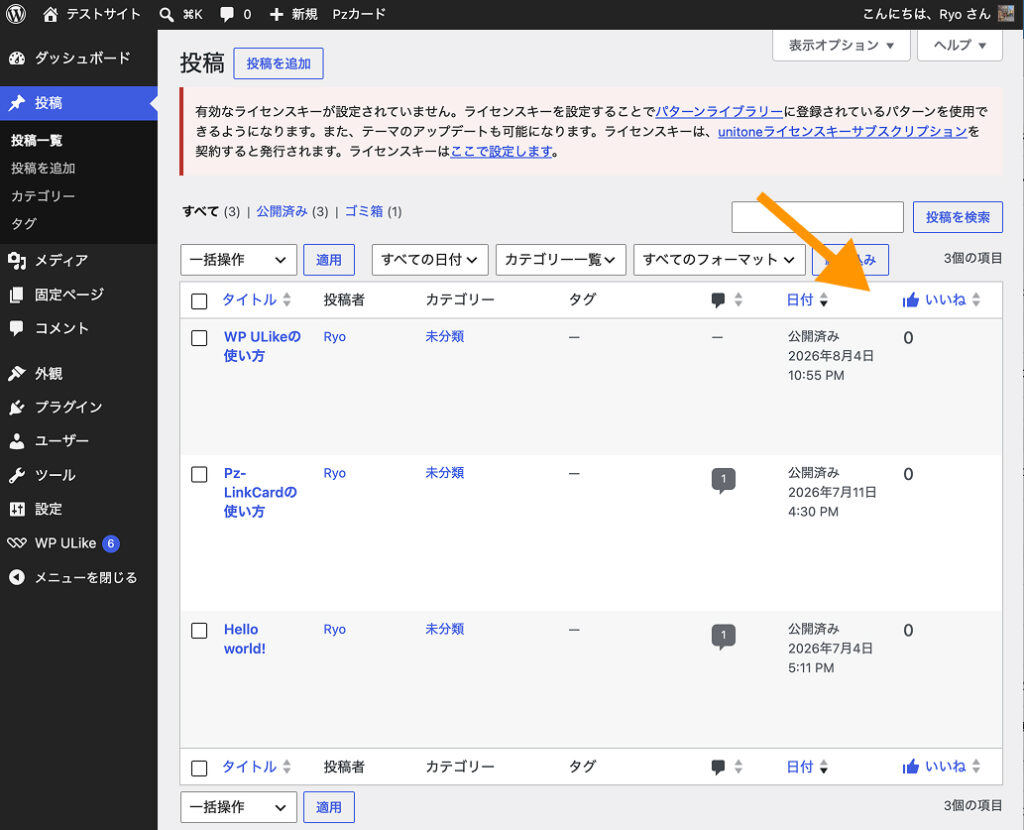
投稿一覧画面にいいね数を表示させ、どの記事がどれくらい評価されているか一目で確認できるようにするには、「WP ULike > 設定 > 一般」の「Show Admin Columns」で、「投稿」を選択して、設定を保存します。
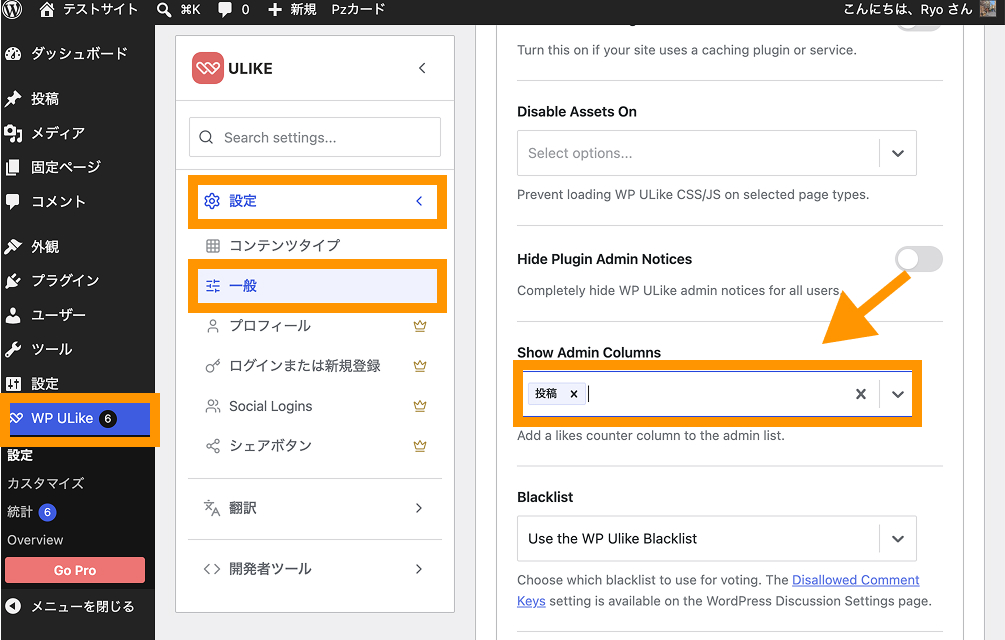
そうすると、投稿一覧画面にいいね数のコラムが追加されて、一覧から確認できるようになります。
いいねの統計の確認方法
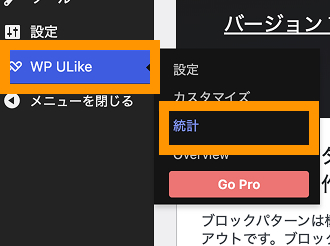
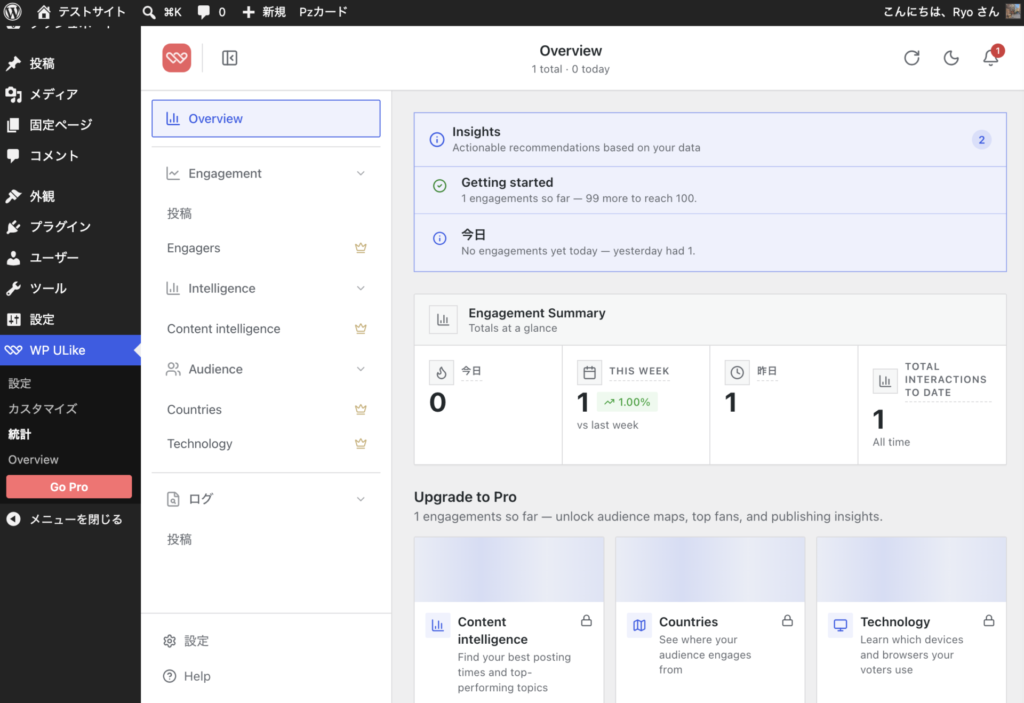
いいねの統計を確認するには、「WP ULike > 統計」を開きます。
統計画面では、「今日」「今週」「昨日」「全期間」の4つの期間のリアクションの合計数や、「過去30日間のデータに基づき、深夜・朝・昼・夜のどの時間帯に最も反応があったか」等の確認ができます。
まとめ
今回は、いいねボタンを実装できるWordPressプラグイン「WP ULike」の使い方を解説しました。
読者とのインタラクションを活発にし、ブログのファンを増やしたい方は、ぜひいいねボタンの導入を検討してみてください。
今回は以上になります。最後までご覧いただき、ありがとうございました。
知識ゼロから始める!WordPressホームページ作成講座
(オンライン・対面【大阪】)
専門知識がないWeb初心者の方を対象に、事業用ホームページを「自力で完成させること」を目的とした講座です。環境構築から操作方法まで徹底サポート。都度払いの単発受講なので、ご自身のペースに合わせて柔軟に学習を進められます。
「外注せずに自分で作りたい」「Web集客も学びたい」という方は大歓迎です。パソコンの基礎から手取り足取り教えますので、安心してご受講ください。
本講座に関するお問い合わせは、以下からお気軽にご連絡ください。
 Chatworkでお問い合わせ