今回は、WordPressでブログカードを簡単に作成できるプラグイン「Pz-LinkCard」の使い方を解説します。
Pz-LinkCardを導入することで、内部リンクおよび外部リンクをカード形式で表示できるようになります。
また、作成済みのリンクカード一覧から、それぞれのクリック数を確認できる機能も備わっています。
テキストリンクをオシャレなカード形式にしたい方は、ぜひ導入を検討してみてください。
この記事を書いた人

Web制作・ブログ歴は約6年。約5年間のフリーランス活動を経て、企業との直接取引や制作会社様の下請けなどを経験。現在は副業としてWeb制作を継続しつつ、当サイトの運営・記事執筆を行っています。
Pz-LinkCardのインストール方法
「プラグイン>プラグインを追加」をクリックします。
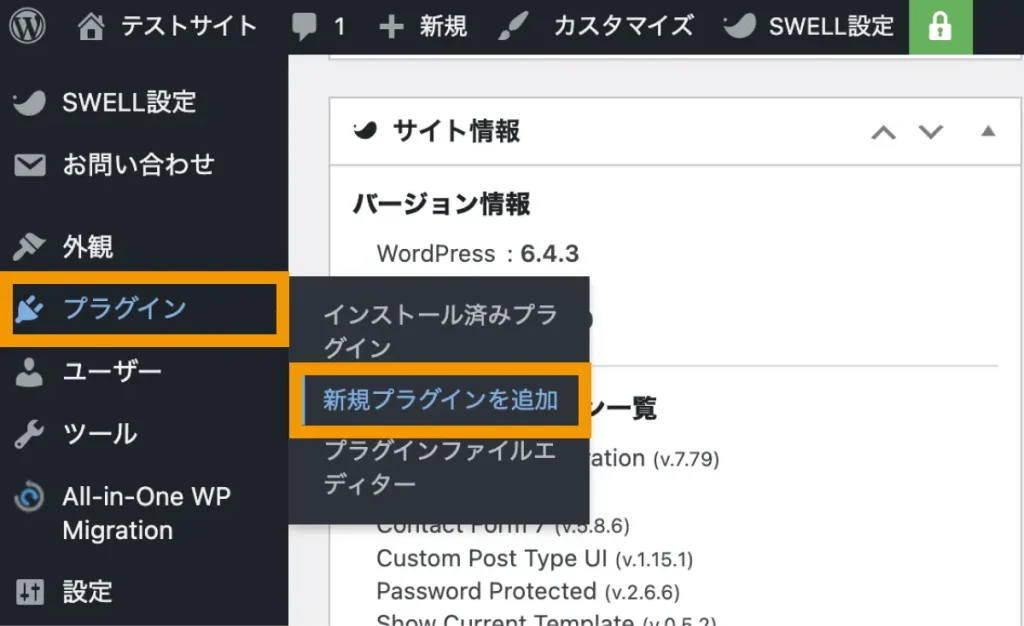
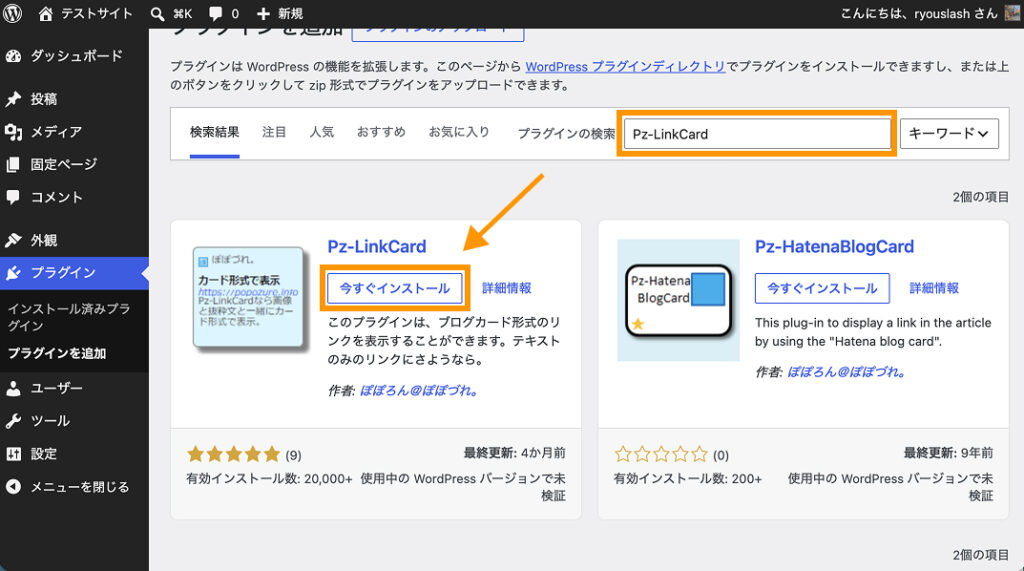
プラグインの検索で、「Pz-LinkCard」と入力し、プラグインをインストールします。
「有効化」をクリックします。
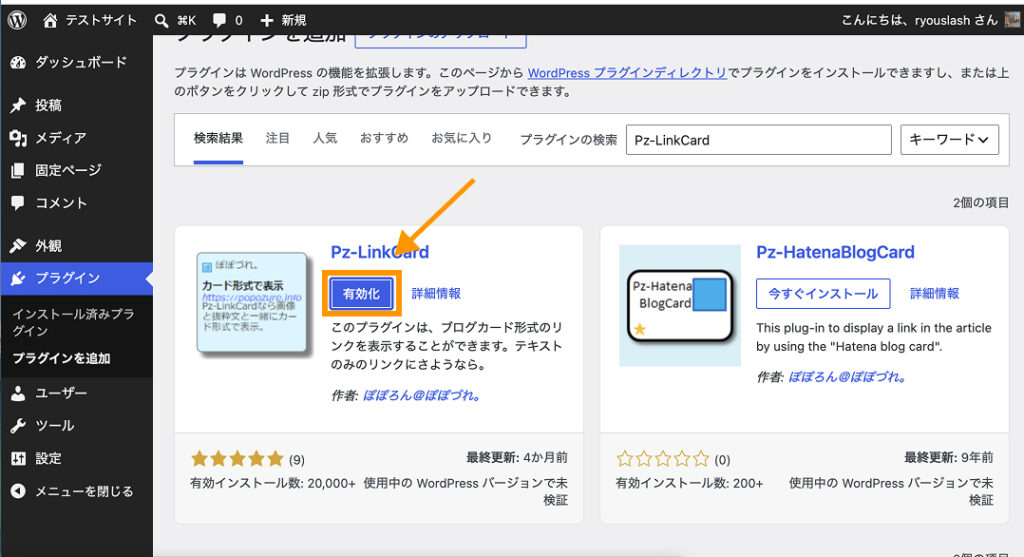
これでプラグインがインストールできました。
Pz-LinkCardの使い方
Pz-LinkCardがインストールできていれば、特に設定等をしなくても、以下のショートコードを指定する事で、リンクをブログカード形式で表示させることができます。
[blogcard url=”リンク先ページのURL”]
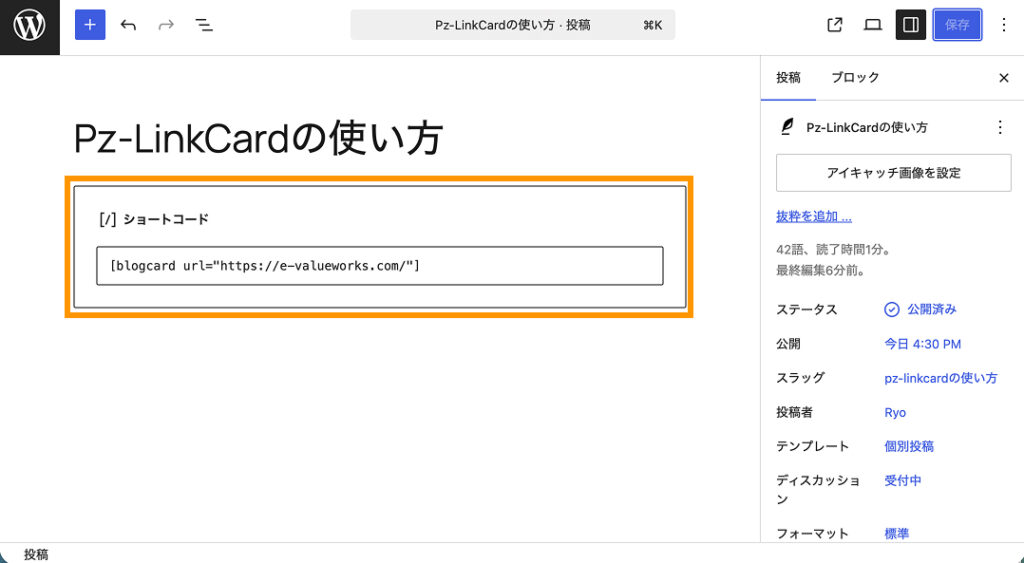
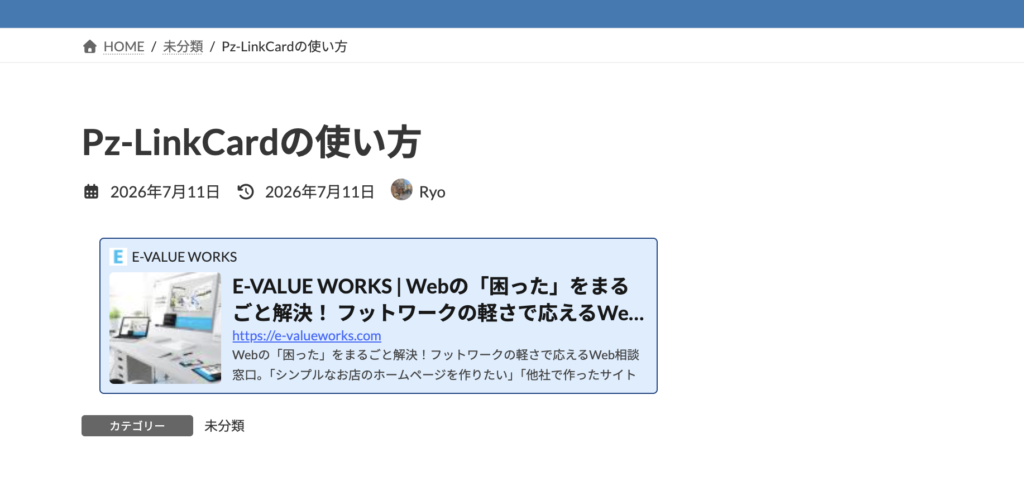
そうすると、デフォルトでは以下のようなブログカードが表示されます。
Pz-LinkCardのカスタマイズ方法
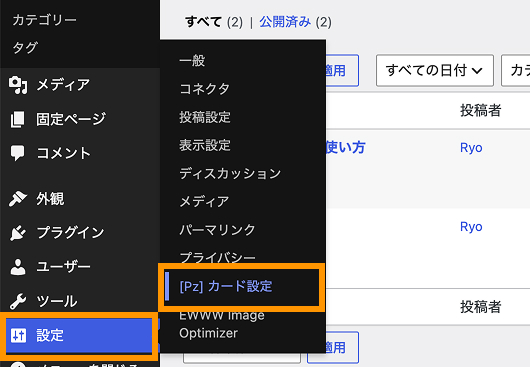
「Pz-LinkCard」のカードリンクの見た目の設定等は、「設定>[Pz]カード設定」から行います。
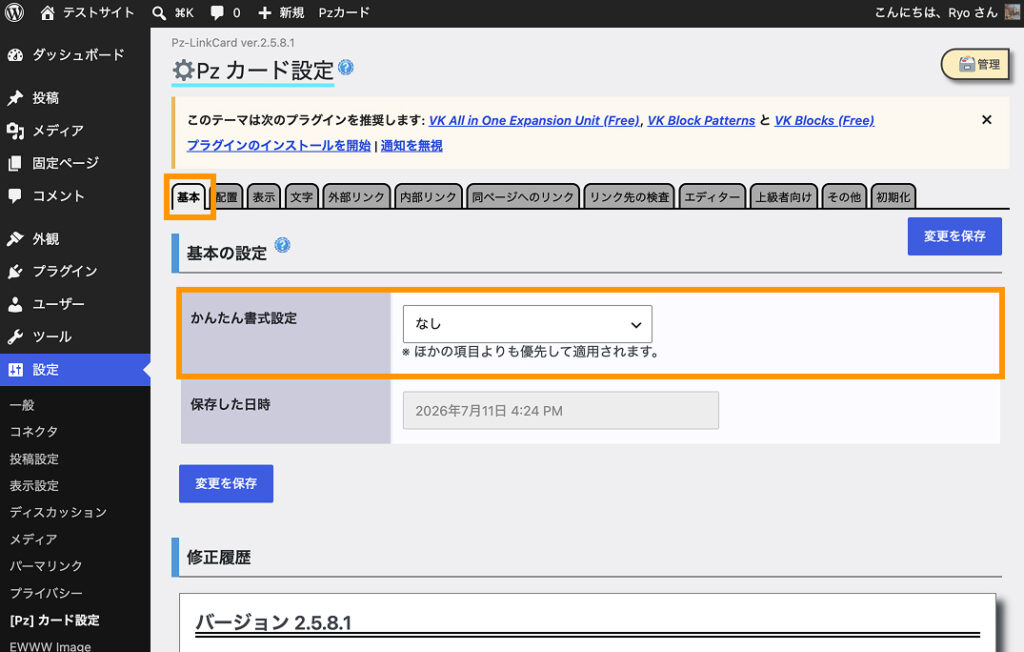
かんたん書式設定
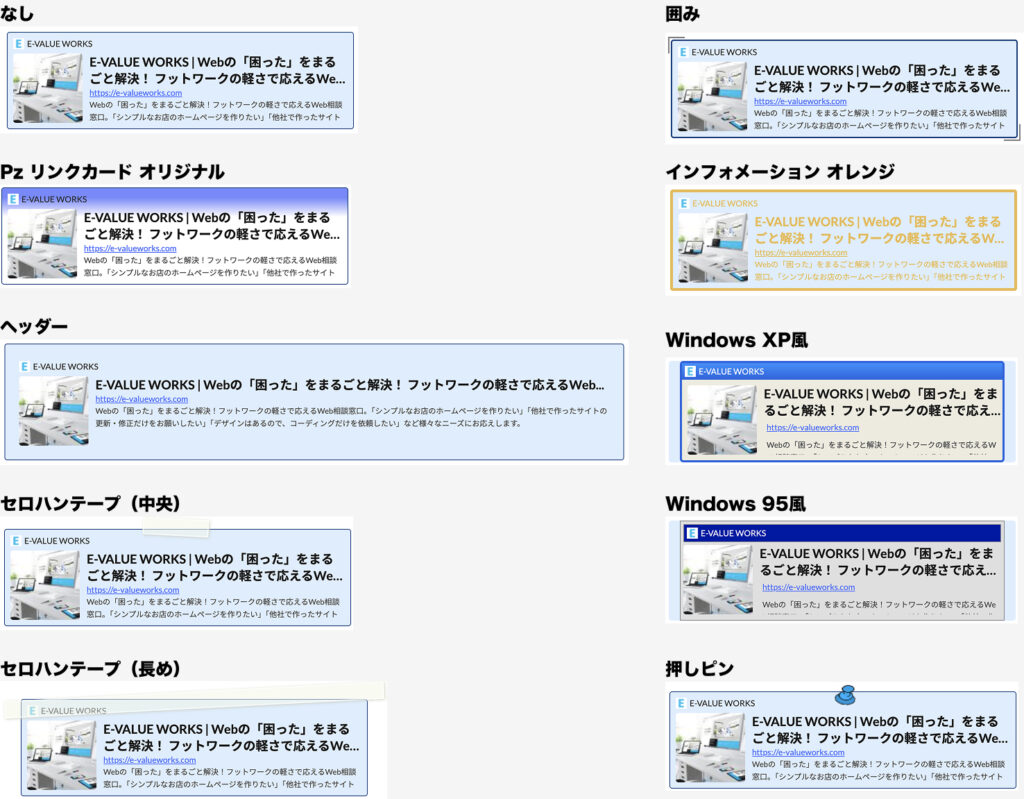
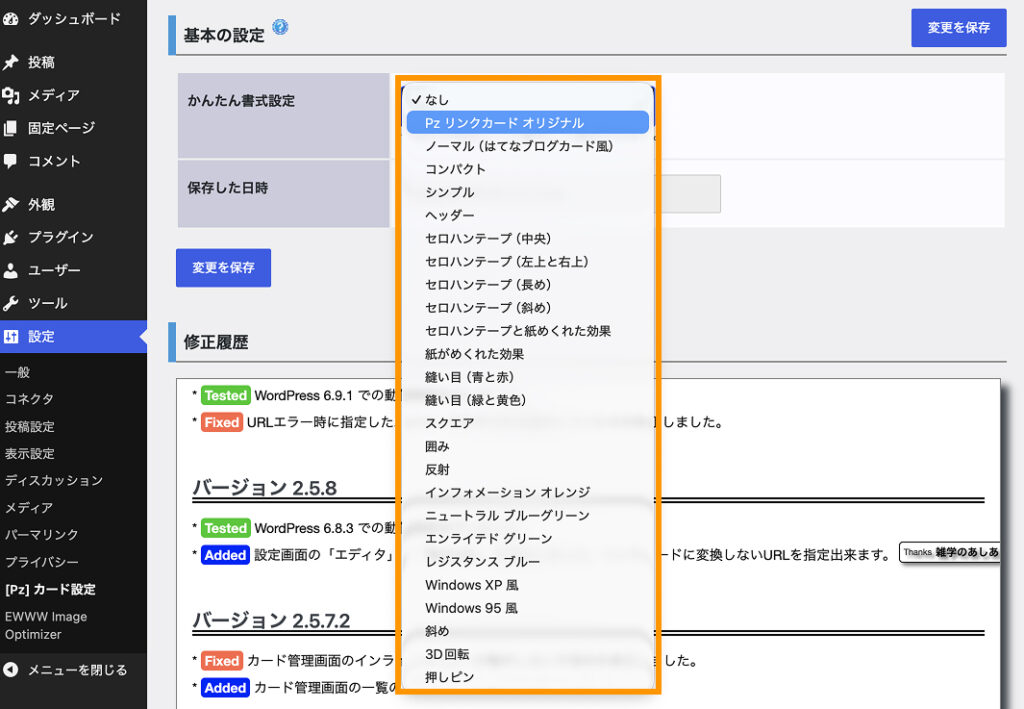
「基本」タブの「かんたん書式設定」では、リンクカードのデザインをワンクリックで簡単かつスピーディーに変更できます。
リンクカードの種類は、全部で26種類あります。
カードのサイズと余白の設定
自分でカードのサイズや余白調整を行いたい場合は、「配置」タブよりカスタマイズできます。
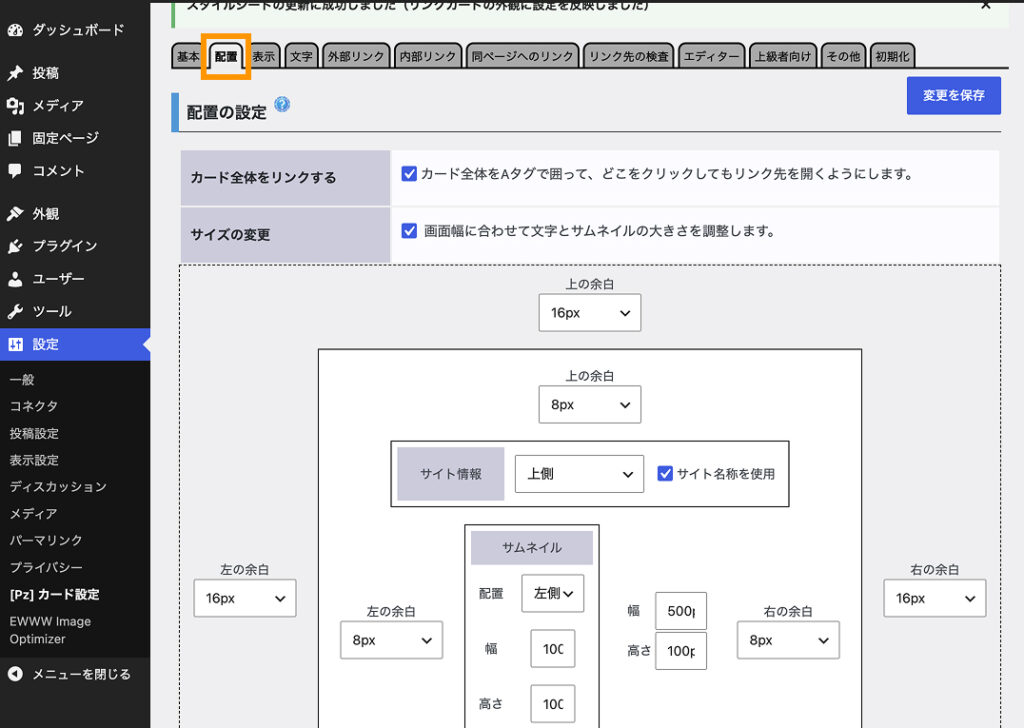
より細かくデザインをカスタマイズしたい方は、こちらでの設定がおすすめです。
リンクカードの表示項目・装飾設定
リンクカードの表示項目・装飾設定は「表示」タブから行うことができます。
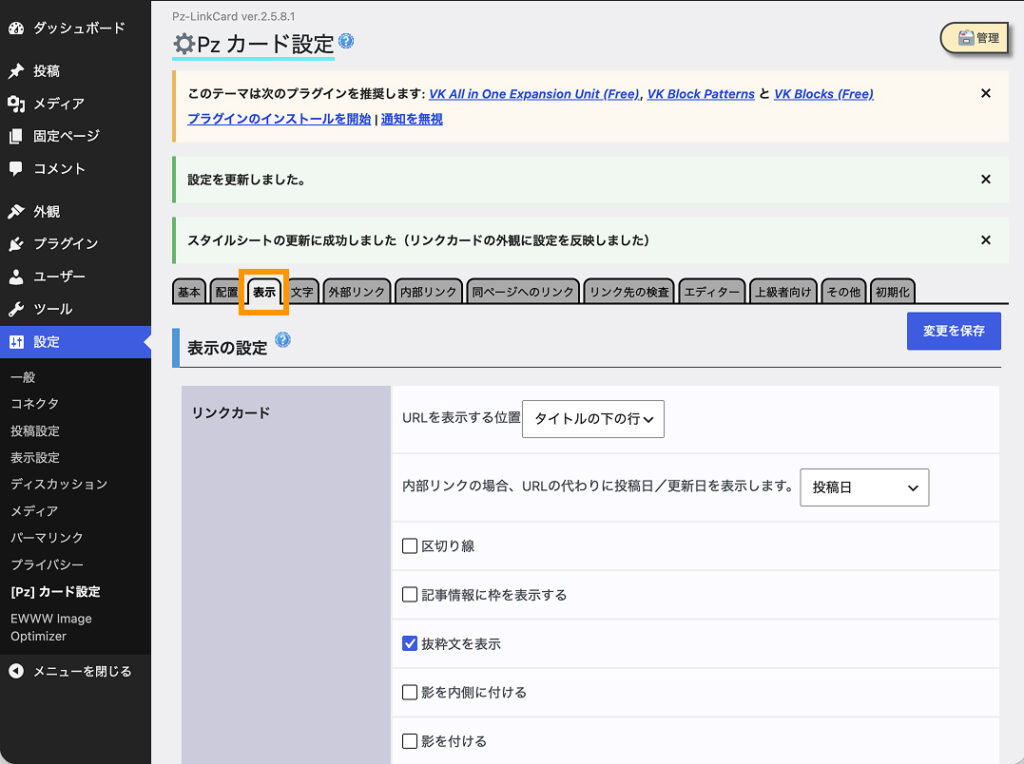
抜粋文の表示・非表示といった情報のコントロールに加え、カードの角丸加工や枠、影の表示等の設定が行えます。
文字の大きさ・色の設定
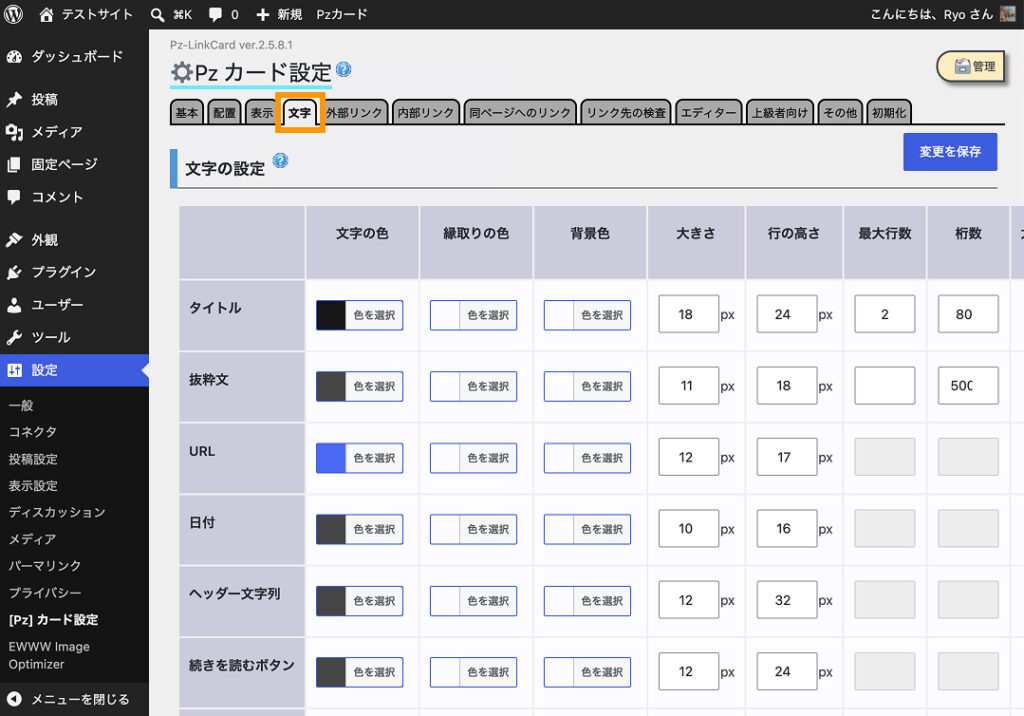
文字の大きさ・色の設定は、「文字」タブから行うことができます。
外部リンク・内部リンク設定
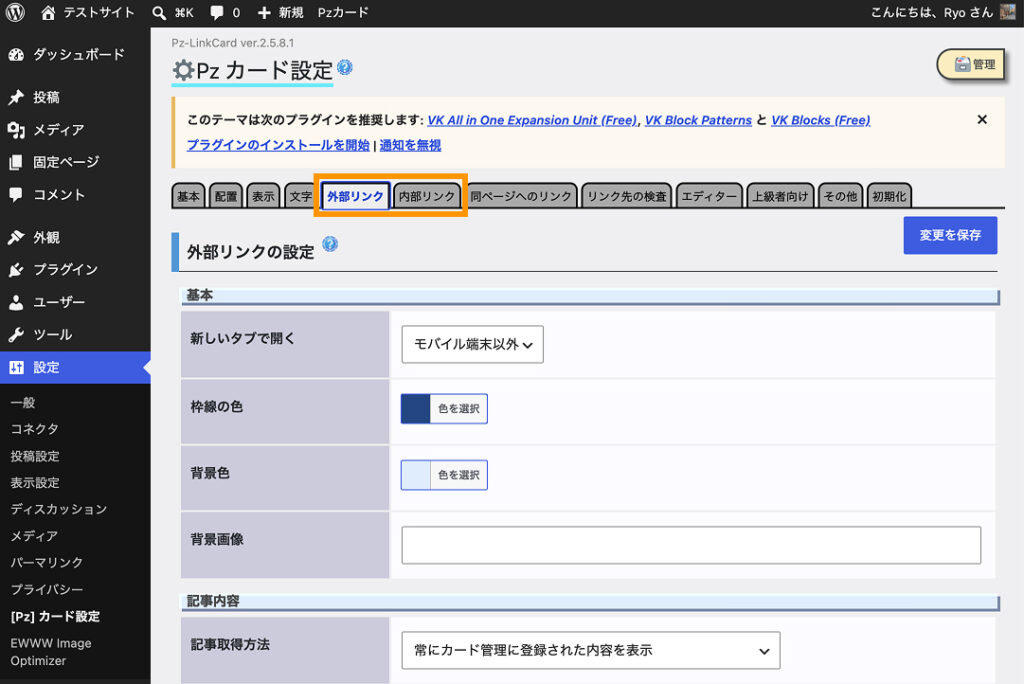
「外部リンク」「内部リンク」タブでは、背景色や枠線の色を変更したり、カードヘッダーに表示するテキストを調整したりと、リンクの種類に合わせたカスタマイズができます。
ショートコード設定
デフォルトでは[blogcard url=”リンク先ページのURL”]というショートコードでリンクカードを挿入できます。
このショートコード(文字列)を任意の形式に変更したい場合は、「エディター」タブ内の「ショートコード設定」から調整できます。
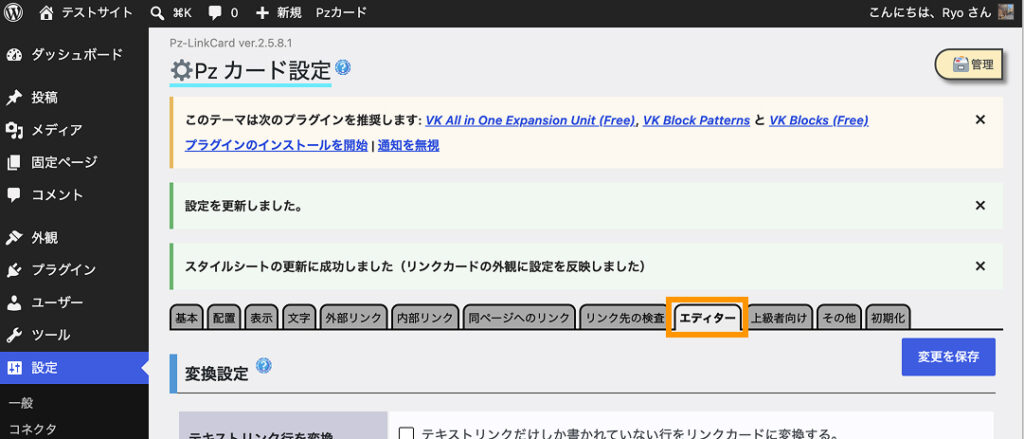
ショートコードは「1」「2」「3」の3種類が用意されていますが、変更対象は「ショートコード1」です。
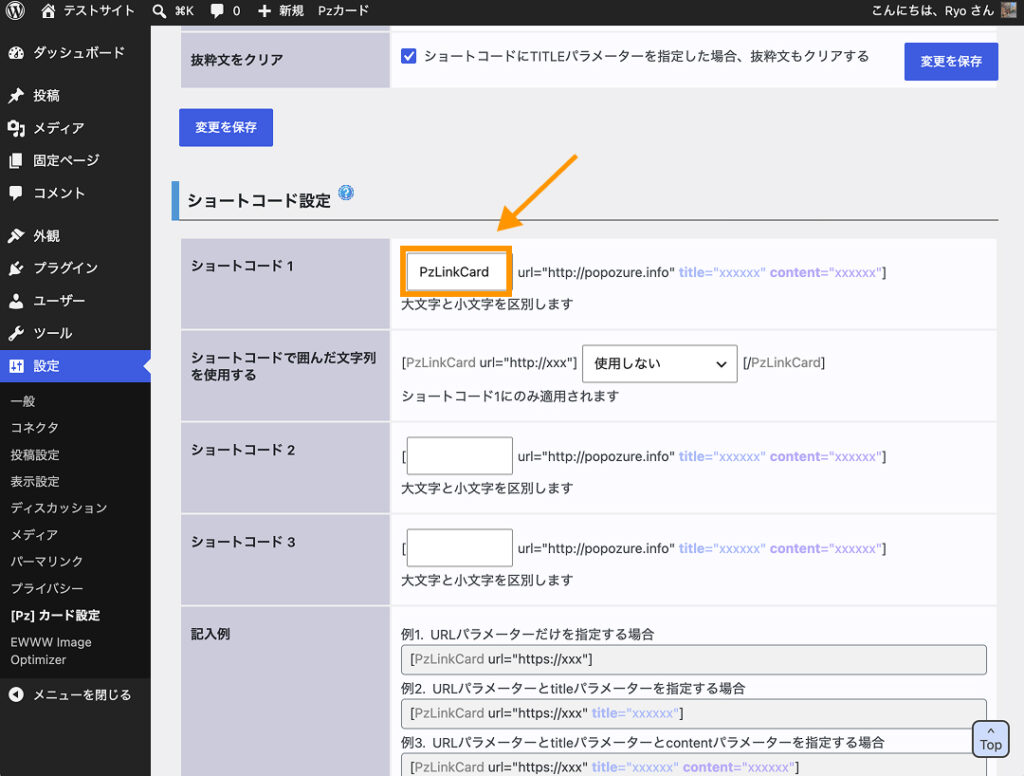
上の例では、「PzLinkCard」に変更しているため、使用するショートコードは[PzLinkCard url=”リンク先ページのURL”]となります。
作成済みリンクカード一覧の確認方法
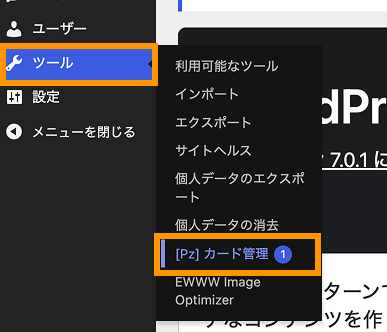
作成済みのリンクカード一覧を確認したい場合は、「ツール>[Pz]カード管理」をクリックします。
ここでは、リンクカードのクリック数計測やリンク切れチェックが行えます。
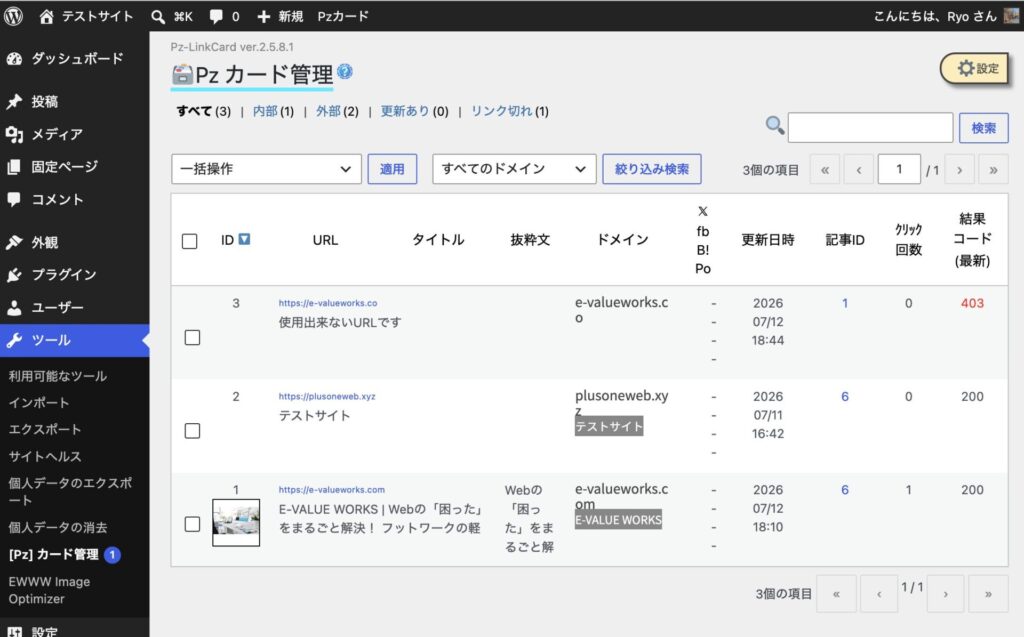
また、キャッシュ情報が最新の状態でない場合、手動で再取得・更新を行うことも可能です。
まとめ
今回は、WordPressプラグイン「Pz-LinkCard」の使い方をご紹介しました。
テキストリンクをオシャレなカード形式にしたい方は、ぜひ導入を検討してみてください。
今回は以上になります。最後までご覧いただき、ありがとうございました。
WordPressの使い方から実務向けのコーディングまで
日々の学習をサポートします!
「WordPressの立ち上げ方や初期設定がわからない」「ブログのカスタマイズに挑戦したい」という初心者の方から、「実務レベルのデザイン再現ができない」「初案件の納品前にコードレビューをしてほしい」というコーダー志望の方まで、現役の現場視点からマンツーマンでサポートします。
「こんな初歩的なことを聞いてもいいのかな?」「自力ではエラーが解決できない」など、どんなお悩みも大歓迎です。まずは「無料お試し相談」をご利用ください。
メンター講座に関するお問い合わせは、以下からお気軽にご連絡ください。
 Chatworkでお問い合わせ